組織内の各プロジェクトは、開始、実行、完了など、ライフサイクルに従います。ただし、プロジェクトが終了した後でも、対応するチームはしばしば実行フェーズに残り、増加します。 マイクロソフトチームの非アクティブチーム。
適切なMicrosoftチームのライフサイクル管理がなければ、これらの未使用のチームはMSチームのワークスペースを乱雑にし、管理を困難にすることができます。したがって、プロジェクトがセキュリティとコンプライアンスを維持するためにプロジェクトが終了する場合、マイクロソフトチームの非アクティブなチームを削除またはアーカイブすることが不可欠です。
非アクティブチームを削除またはアーカイブしますか?正しい選択をしてください!
Microsoftチームの非アクティブなチームの管理は、削除またはアーカイブの2つのオプションに任せられます。 チームの削除 チャット、ファイル、サイトを含むすべてのデータを永久に削除し、それを復元する直接的な方法はありません。対照的に、アーカイブされたチームは依然としてアクセスしやすく、いつでも編成されない可能性があります。
将来的には不要になった場合は、非アクティブなMSチームを削除し、マイクロソフトチームが非アクティブである場合はアーカイブしますが、後で参照または潜在的な再活性化に必要になる場合があります。
推奨されるアクション:データの損失を防ぐために、 チームをアーカイブします 最初に延期した削除は、あなたがそれがもはや必要ないと確信するまで延期します。
非アクティブなチームがMicrosoftチームにアーカイブされるとどうなりますか?
チームをアーカイブすると、それを削除します アクティブなチーム すべてのチームアクティビティをリストしてフリーズし、新しいコンテンツを追加できないようにします。ただし、既存のすべての会話、ファイル、およびチームチャネルはそのままのままであり、ユーザーが過去のディスカッションやドキュメントを検索および参照できる読み取り専用モードでアクセスできます。
アーカイブされた非アクティブチームのコンテンツを変更または投稿することはできませんが、チームの所有者はメンバーシップを管理し、必要に応じて役割を更新することができます。
アーカイブは、Microsoftチームのチャネルと共有コンテンツにどのように影響しますか?
- 標準およびプライベートチャネル: これらは目に見えるままであり、それらのコンテンツはアクセスしやすいままです。ただし、その中のすべての活動は凍結されています。
- 共有チャネル: 個人の共有はそのままですが、他のチーム(親チームを超えて)に付与されたアクセスが取り消されます。チームが編成されていない場合、 共有チャネル 個々の共有のみで復元されます。
- ファイルとチャット: すべてのチームファイルとチャットは引き続き利用可能ですが、新しいメッセージやファイル編集は行われません。
- SharePointサイト: チームにリンクされたSharePointオンラインサイトとそのチャンネルにはアクセスできます。ただし、チームメンバーが修正を防ぐために読み取るように設定することができます。
このブログでは、方法を調べてみましょう Microsoftチームの非アクティブチームをアーカイブします より良いワークスペース管理を維持します。
マイクロソフトチームのチームをアーカイブする方法
Microsoft 365にチームをアーカイブする方法はたくさんあります。組織内のチームをアーカイブするためのいくつかのアプローチがあります。
1.チーム管理センターのアーカイブ非アクティブチーム
以下の手順に従って、Microsoft Teams Admin Centerを使用して、非アクティブなMicrosoftチームをアーカイブします。
- にログインします Microsoft Teams Admin Center そして、行きます チーム →チームの管理。
- アーカイブしてクリックする非アクティブチームを選択します アーカイブ ツールバーで。
- チェック “チームメンバーのSharePointサイトを読み取り専用にします」関連するSharePointサイトでコンテンツの編集を防ぐために、クリックしてからクリックします アーカイブ。
これがチームをアーカイブする標準的な方法ですが、2つのチームを同時に選択してみてください。アーカイブオプションがグレイアウトされていることに注意してください。それは、アーカイブを一度に1つのチームに行う必要があるためです。残念ながら、チーム管理センターにはバルクアーカイブオプションがありません。
2。MicrosoftグラフPowerShellを使用したアーカイブチーム
Microsoft Graph PowerShellに接続します 次のcmdletを実行して、Microsoft 365の特定の非アクティブチームをアーカイブします。
Invoke -MgarChiveteam -TeamId
Invoke -MgarChiveteam -TeamId
交換する 非アクティブなMicrosoftチームのグループIDで。を使用してチームIDを取得できます get-mggroup cmdlet。複数のチームをアーカイブするときに時間と労力を節約するために、 PowerShellを使用して、大量にアーカイブチーム。
手動でいくつかのチームをアーカイブすることは、管理しやすいように見えるかもしれませんが、特定の日数のために使用されていないすべての非アクティブなチームをアーカイブする必要がある場合はどうでしょうか?
最終アクティビティの日付とアーカイブチームを手動で識別することは、すぐに退屈で時間のかかるタスクになります。すべてを簡素化するソリューションを持っている方が良いのではないでしょうか?
そのため、プロセスを自動化するPowerShellスクリプトを開発しました! 1回のクリックで、特定の非活動期間に基づいて、すべての非アクティブなチームを追跡およびアーカイブできます。これ以上繰り返しのタスクはありません。
スクリプトのハイライト:
- すべてをエクスポートします 非アクティブなチーム 最後のアクティビティ日と非アクティブな日に加えて。
- 非アクティブなチームを自動的にアーカイブします それらの不活動期間に基づいています。
- 持っていたすべてのチームをリストします アクティビティはありません 作成以来。
- 行ったチームを見つけます 特定の期間の非アクティブ。
- 自動的にインストールします Microsoft Graph Powershell 確認時にモジュール(すでにインストールされていない場合)。
- スクリプトは、で実行できます MFA対応アカウント あまりにも。
- サポート 証明書ベースの認証 あまりにも。
- スクリプトはです スケジューラに優しい。
Microsoftチームの非アクティブチームのアーカイブ – サンプル出力
Microsoft Teamsの非アクティブチームが報告しています
実行されると、PowerShellスクリプトは、すべてのチームとその最後のアクティビティ日付を次のように詳細に説明するレポートを生成します。

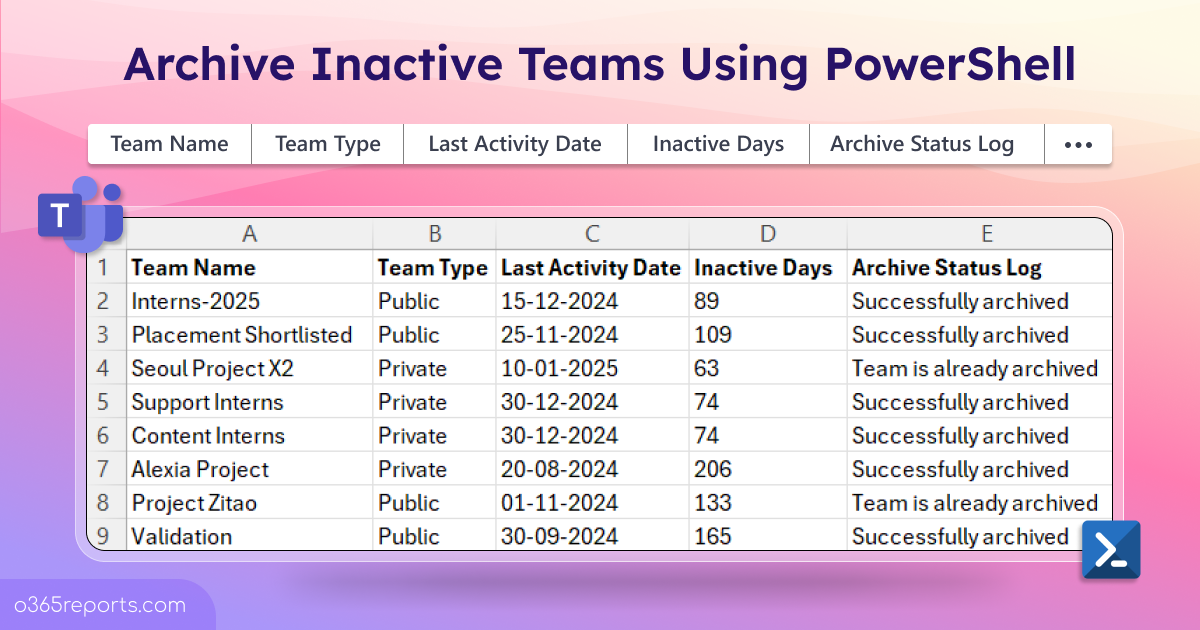
スクリプトは、チーム名、チームタイプ、最終アクティビティ日、非アクティブな日、アーカイブステータスログなどの詳細とともに、すべての非アクティブなMSチームをエクスポートします。
Microsoft Teamsの不活性レポートを使用すると、長期間アクティブではないチームをすばやく識別し、使用してアーカイブできます – 不作為 そして -ARCHIVEINACTIVETEAMS パラメーター。
Microsoft 365レポートのアーカイブ非アクティブチーム
でスクリプトを実行している間 -ARCHIVEINACTIVETEAMS パラメーター、指定された期間非アクティブであったPowerShellスクリプトアーカイブチーム。アーカイブ後、以下に示すように、すべてのアーカイブされたチームをリストするレポートを生成します。

アーカイブ未使用のマイクロソフトチーム – スクリプト実行手順
以下の手順に従って、組織で使用されなくなったすべてのチームをアーカイブします。
- スクリプトをダウンロードします。
- Windows PowerShellを開始します。
- スクリプトを実行するには、以下のメソッドのいずれかを選択します。
方法1: MFAまたは非MFAアカウントでスクリプトを実行します。
。 ArchiveInactiveTeams.ps1 -Inactivedays 90 -ArchiveInactiveTeams
。 ArchiveInactiveTeams.ps1 -Inactivedays 90 -ArchiveInactiveTeams
このフォーマットは、過去90日間のアクティビティのないすべてのチームをアーカイブして、90を希望する日数に置き換えることで期間を調整できます。
方法2: 証明書ベースの認証を使用してスクリプトを実行します。
証明書ベースの認証を有効にするには、アプリをEntra IDに登録する必要があります。 MicrosoftグラフPowerShellを接続します。要件に応じて、できます 自己署名証明書を作成します または、証明書当局(CA)を使用します。
。 ArchiveInactiveTeams.ps1 -tenantid -ClientId -CertificAtethumbPrint -InactiveSys- ArchiveInactiveTeams
。 ArchiveInactiveTeams.ps1 -tenantid -ClientId -CertificAtethumbPrint -InactiveSys- ArchiveInactiveTeams
アーカイブ不活性チームスクリプトの可能性を最大限に活用してください!
PowerShellスクリプトには、特定のニーズを満たすための事前定義されたフィルターが付属しています。これらのフィルターがあなたの課題をどのように解決できるかについて飛び込みましょう。
1. Microsoftチームを使用したことはありません
多くの管理者は、使用されていないチームを非アクティブなチームと混同しています。非アクティブなチームはかつてアクティビティがありましたが、しばらくの間アイドル状態でしたが、使用されていないチームは作成以来アクティビティを持っていませんでした。これらのチームにはデータや会話が含まれていないため、Microsoftチームの環境を整理するために、それらをすばやく識別して削除できます。
デフォルトでは、PowerShellスクリプトはアクティビティのチームのみを表示し、削除前にアーカイブされるべきチームを識別しやすくなります。アクティビティのないチームを識別して自動化するには、 -includeteamswithnoactivity パラメーター。
。 autoarchiveinactiveTeams.ps1 -includeteamswithNoActivity -ARCHIVEINACTIVETEAMS
。 autoarchiveinactiveTeams.ps1 -includeteamswithNoActivity -ARCHIVEINACTIVETEAMS
なくてもスクリプトを実行することもできます -ARCHIVEINACTIVETEAMS 組織内の非アクティブなマイクロソフトチームとともに、作成以来使用されていないチームをエクスポートするパラメーター。
ヒント:不必要なチームの作成を防ぎます ユーザーがチームの作成を制限します Microsoftチームで。
2。MSチームで非アクティブなチームアーカイブを自動化します
非アクティブなチームは、多数の未使用のチームが組織に蓄積するのを防ぐために定期的にアーカイブする必要があります。ただし、スクリプトを定期的に手動で実行すると、必ずしも実用的ではなく、忘れがちです。
そのため、スケジューラに優しいようにこのスクリプトを設計しました。 Microsoft Entra証明書ベースの認証を使用して、タスクスケジューラを使用してPowerShellスクリプトをスケジュールできます。または、できることもできます Azure Automationを使用してスクリプトをスケジュールします 非アクティブなチームを定期的に特定してアーカイブする。
90を必要な日に置き換えることができます。このフォーマットは、定義された期間中に非アクティブであったすべてのチームをアーカイブし、アーカイブされたチームをCSVファイルでエクスポートします。
このブログが、非アクティブなMicrosoftチームとグループのアーカイブに役立つことを願っています。クエリや要件がある場合は、コメントでお気軽にご連絡ください。お客様をご紹介します。
#Microsoftチームの非アクティブチームをアーカイブします