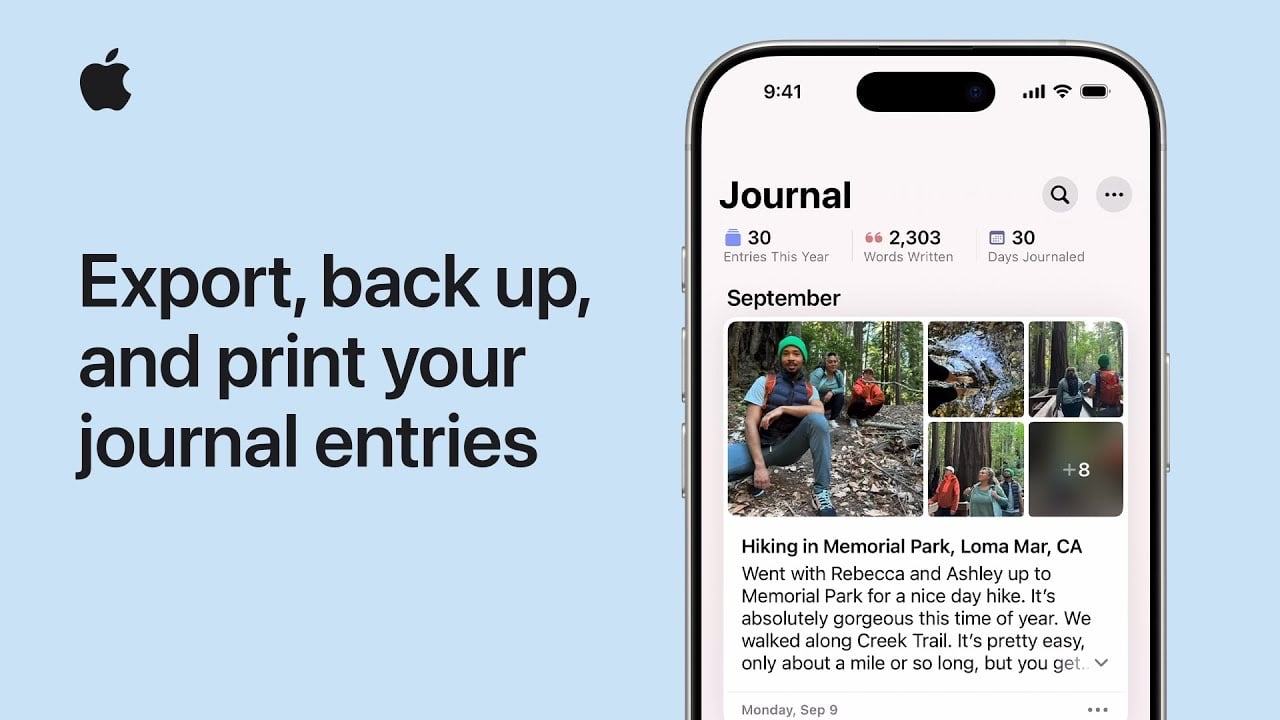
仕訳入力のエクスポート
iPhone ジャーナルを管理する最初のステップは、エントリをエクスポートすることです。 iOS 18 では、このプロセスを簡素化する専用のジャーナル アプリが導入されています。まず、次の手順に従います。
- iPhone で設定アプリを開き、ジャーナル アプリに移動します。
- 「すべての仕訳エントリをエクスポート」オプションをタップします。
- プロンプトが表示されたら、パスコードを入力してアクションを確認します。
- エクスポートした日記エントリの保存先として iCloud Drive を選択します。
日記エントリを iCloud Drive にエクスポートすると、データがクラウドに安全に保存されます。このクラウドベースのストレージ ソリューションには、次のようないくつかの利点があります。
- アクセシビリティ: iCloud アカウントに接続されている任意のデバイスから日記エントリにアクセスできます。
- データ保護: iCloud Drive はデータに安全な環境を提供し、デバイス固有の障害や損失からデータを保護します。
- 自動同期: 1 台のデバイスで日記エントリに加えられた変更は、接続されているすべてのデバイス間で自動的に同期されます。
注記: 日記エントリをエクスポートすると、関連するすべての写真とメディアがプロセスに含まれるため、思い出が完全に保存されます。
iPhoneのバックアップを暗号化する
日記エントリをエクスポートすることに加えて、iPhone のバックアップを保護することが不可欠です。バックアップを暗号化すると、データの保護層がさらに強化され、不正なアクセスが防止されます。 iPhone のバックアップを暗号化する方法は次のとおりです。
- USB ケーブルを使用して iPhone をコンピュータに接続します。
- Mac ユーザーの場合は、Finder を開きます。 PC ユーザーの場合は、Apple Devices アプリまたは iTunes を起動します。
- デバイスのリストから iPhone を選択します。
- 「ローカルバックアップを暗号化する」オプションをチェックし、強力なパスワードを作成します。
- パスワードを確認し、「パスワードを設定」をクリックして暗号化プロセスを開始します。
iPhone のバックアップを暗号化することで、日記のエントリやその他の機密データのプライバシーと安全性が確保されます。たとえ誰かがバックアップ ファイルにアクセスしたとしても、暗号化パスワードがなければ内容を表示することはできません。
日記エントリを印刷する
仕訳入力の物理コピーが必要な場合があります。幸いなことに、iOS 18 では、iPhone から直接エントリーを簡単に印刷できるようになりました。 Journal アプリには、個々のエントリまたは日付の範囲を印刷するための直感的なオプションが用意されています。仕訳入力を印刷するには、次の手順に従います。
- iPhone でジャーナル アプリを開きます。
- 印刷したいエントリを選択します。
- アプリのメニューで「印刷」オプションをタップします。
- 利用可能なデバイスのリストから AirPrint 対応プリンターを選択します。
- ページ範囲や部数など、必要な印刷設定を調整します。
- 「印刷」をタップすると、選択したプリンターにジョブが送信されます。
AirPrint テクノロジーを使用すると、追加のケーブルやソフトウェアを必要とせずに、iPhone から互換性のあるプリンタにワイヤレスで印刷できます。このシームレスな統合により、仕訳入力の印刷が簡単になります。
ヒント: AirPrint プリンタにアクセスできない場合は、日記エントリを PDF ファイルとして保存することもできます。 Journal アプリのメニューで「印刷」の代わりに「PDF として保存」オプションを選択するだけです。 PDF ファイルは簡単に共有したり、別のデバイスから印刷したりできます。
以下の手順に従って iPhone の日記エントリをエクスポート、バックアップ、印刷することで、貴重な思い出を安全に管理し、必要なときにいつでも簡単にアクセスできるようになります。過去の経験を振り返ったり、自分の考えを他の人と共有したり、旅の物理的な記録を残したりしたい場合でも、iOS 18 と iCloud Drive は、プロセスを効率的かつ手間のかからないものにするためのツールと機能を提供します。
出典と画像クレジット: りんご
Filed Under: Apple, Apple iPhone, ガイド
最新のマニアックなガジェットのセール
開示: 記事の一部にはアフィリエイトリンクが含まれています。これらのリンクのいずれかを介して何かを購入すると、Geeky Gadgets はアフィリエイト手数料を獲得できる場合があります。当社の開示方針についてご覧ください。
#iPhone #Journal #エクスポートバックアップ印刷する方法