1760303770
2025-10-12 19:00:00
Appleは2025年に4つの新しいiPhoneを用意している:iPhone 17、iPhone 17 Pro、iPhone 17 Pro Max、そして超スリムなiPhone Air(17番が付いていない)。これらのいずれかを手に取った場合は、おそらくそれを最大限に活用する方法や、新しいことを試してみることができるかどうか疑問に思っているでしょう。
これらのデバイスに搭載されている最新の iOS 26 ソフトウェアと合わせて、写真の撮影、通話の管理、バッテリー寿命の延長などの方法の改善など、探索できることがたくさんあります。新しい iPhone を使い始めるためのヒントとコツをいくつか紹介します。
1. Center Stage でセルフィーを撮る
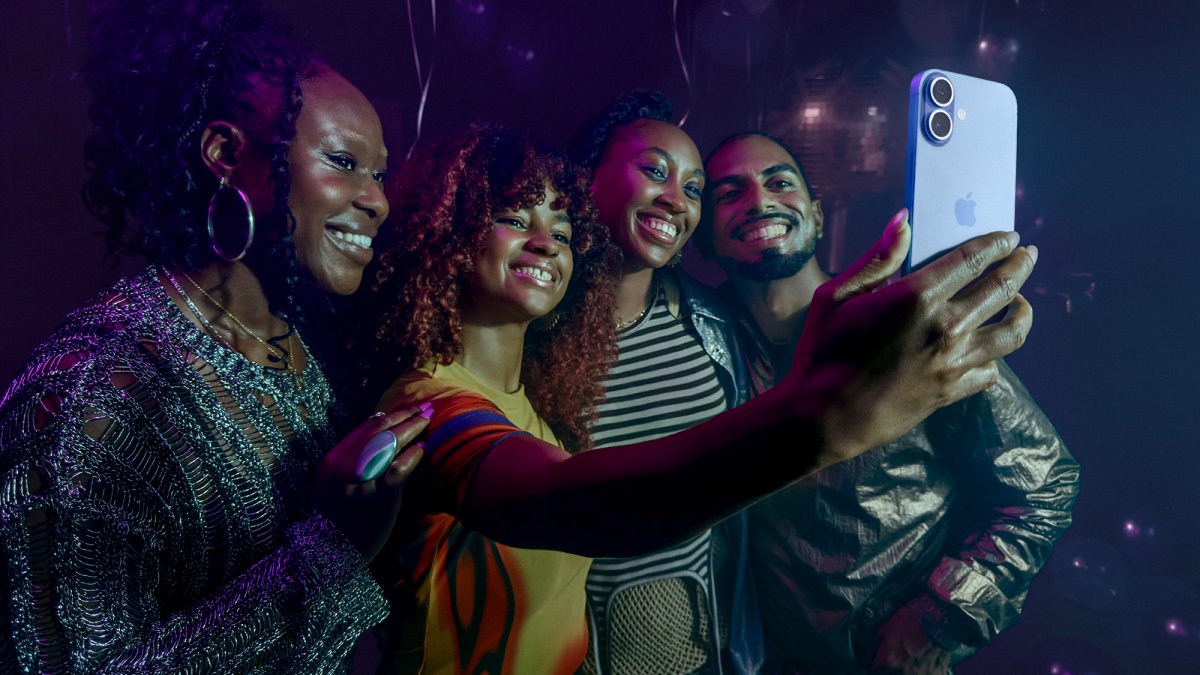
4 つの新しい iPhone にはすべて、前面に正方形のセルフィー カメラ センサーが搭載されており、その形状の変化により、携帯電話を縦向きに持っていても風景写真を撮ることができます。さらに良いことに、iOS カメラ アプリは、より多くの人が自分撮り写真に参加すると自動的に認識し、それに応じてビューのフレームを拡大します。
これは、iPad や Mac の同様の機能にちなんで Center Stage と呼ばれており、カメラ自撮りモードで Center Stage ボタン (フレーム内の人物のように見えるアイコン) をタップしてこの機能を有効にできます。オンとオフを切り替えることができる設定が 2 つあります。 オートズーム (顔を検出すると枠を拡大)と 車が回転しました (より多くの人に合わせてフレームを回転させます)。
2. iPhone で通話をスクリーニングします。
iOS 26 の新機能は通話スクリーニングです。これは、不明な番号からの通話が個人用の留守番サービスにルーティングされることを意味します。発信者は、画面にテキスト トランスクリプトが表示され、相手が誰であるか、何を望んでいるのかを尋ねられます。その後、電話に出るかどうかを決定できます。これはボイスメールの強化版のようなもので、スパム電話をフィルタリングするのに役立ちます。
iPhone のアドレス帳に登録されている連絡先ではこのようなことは起こらず、必要に応じてこの機能を有効または無効にすることができます。 iOS設定に進み、タップします アプリ それから 電話、次の 3 つのオプションから選択できます。 電話をかけた理由を尋ねる (これは通話スクリーニングです)、 一度もない (通話スクリーニングなし)、および 沈黙 (不明な発信者はボイスメールに直接転送されます)。
3. Apple ゲームをロードする
iOS 26 の新機能は、Apple ゲームと呼ばれるモバイル ゲームの中央ハブです。これは iPadOS 26 と macOS Tahoe 26 で使用できるため、複数のデバイス間でゲームのエクスプロイトを追跡できます。現在のゲームを起動して進行状況を確認するだけでなく、パーソナライズされたおすすめを通じて新しいタイトルを見つけることもできます。
この Apple Games アプリは、iOS 26 を実行しているすべての iPhone に表示されますが、iPhone 17 Pro と Pro Max には新しい蒸気冷却システムがインストールされていることは注目に値します。理論的には、これは、最も要求の高いゲームがよりスムーズに動作すると同時に、携帯電話の温度も低く保たれることを意味するため、より激しいゲームをいくつかロードしてテストする価値があります。
4. AirPods でライブ翻訳を入手
iOS 26 の最も優れた新機能の 1 つはライブ翻訳で、これはアクティブ ノイズ キャンセリング機能を備えた AirPods 4、AirPods Pro 2、または AirPods Pro 3 である限り、Apple AirPods で非常にうまく機能する機能です。有効にすると、人々が外国語で話しかけたときに、ほぼ瞬時に翻訳が耳の中で聞こえます。
Apple Intelligence を有効にし、適切な言語をダウンロードする必要があります。AirPods をタップしてから、 言語 設定で。次に、Apple 翻訳アプリを開き、 ライブ 下部にあるボタンを押して言語を選択します: をタップしたら 会話を開始するiPhone と AirPods を介して、別の言語で誰かとチャットできるはずです。
5. アクションボタンをカスタマイズする
新しい 2025 iPhone のいずれか (または iPhone 15 Pro または Pro Max、または iPhone 16) をお持ちの場合は、携帯電話を縦方向に見たときに左側の上部にあるアクション ボタンにアクセスできます。新しい iPhone で考慮すべき最初のカスタマイズの 1 つは、このボタンを押し続けたときの動作を変更することです。
デフォルトでは、アクション ボタンに置き換わった従来のスイッチと同様に、アクションはサイレント モードとリング モードの間で切り替わります。ただし、iOS 設定に移動してアクション ボタンを選択すると、スワイプできるオプションがいくつかあることがわかります。 カメラ、 視覚的知性、 ボイスメモ、 拡大鏡、 集中、 そして 翻訳する。

6. iPhone のバッテリー寿命を最大限に延ばす
新しい iPhone を箱から出してセットアップすると、iOS 26 に新しいバッテリー管理オプションがあることがわかります。 適応電力をタップすると見つかります。 バッテリー それから パワーモード 設定から。基本的に、要求の厳しいタスク中にバックグラウンドでバッテリー寿命を管理するのに役立ちます。つまり、バッテリーの充電間隔が長くなります。
このモードでは、たとえば、一部のバックグラウンド アクティビティがシャットダウンされたり、iPhone のディスプレイがわずかに暗くなったりすることがありますが、これらはすべてバックグラウンドで行われます。同じ画面上に標準がまだあります 低電力モード トグル スイッチ。いくつかのトリックを使用してバッテリー寿命をさらに延ばします (自動的に起動するだけでなく、手動で起動することもできます)。
7. カメラコントロールボタンを利用する
すべての新しい iPhone 17 モデルには、以前の iPhone 16 デバイスと同様に、カメラ コントロール ボタンがあります。 iPhone を縦向きに持ち、画面を自分に向けている場合、カメラ コントロールは右側の下にあるボタンです。デフォルトでは、携帯電話で何をしていても、これを押すとすぐにカメラ アプリが起動します。
そこから、カメラ コントロール ボタンをもう一度押して写真を撮るか、押し続けるとビデオの録画を開始できます。あるいは、ボタンを軽く 2 回押すと、そのモードの設定オプションが表示され、カメラ コントロール自体をスワイプしてスクロールできます。 暴露、 深さ、 ズーム、 スタイル、 そして トーン。

Amazonのプライムデーセールを購入する
#iPhone #または #iPhone #Air #に関する #つの新しいヒントとコツ