1716867815
2024-05-28 03:18:31
Macから離れているときにPDFフォームに署名したり記入したりする必要がある場合があります。Macで書類作成を済ませる方法をご紹介します。 アイフォン またはiPad。
iPhone だけを使ってフォームに記入したり署名したりするのは、思っているよりも簡単です。
フォームに記入しなければならないことは避けられない生活の事実であり、デジタルフォームは紙ベースのフォームをベースにしています。 マック 管理、記入、そして フォームに署名する、しかし時にはiPhoneしか持っていなかったり、 iPad どこにいてもご利用いただけます。
最近の更新 iOS そして iPadOS サードパーティのアプリを必要とせずに、小型のデバイスの画面でこれらのドキュメントを簡単に入力できるようになります。日常的に多くのフォームに入力する場合は、これらのアプリのいずれかがさらに役立つ場合があります。
iPadまたはiPhoneでPDFフォームに記入する
始める前に、フォームに頻繁に記入するほど多くの時間と手間を節約できる簡単な手順があります。
始める前に、連絡先のカードに通常の情報がすべて入力されていることを確認してください。名前、生年月日、現在の住所、電話番号などは、連絡先アプリの「マイカード」連絡先に入力されていれば自動入力できます。
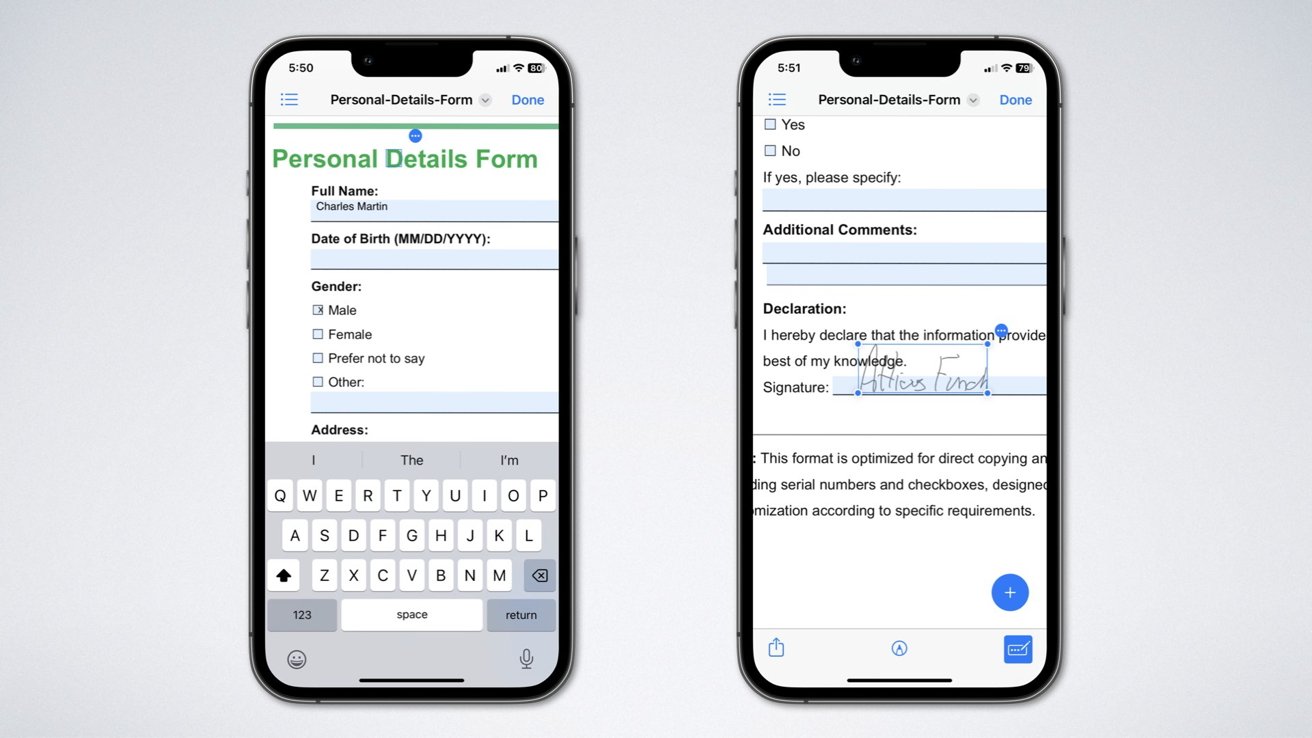
PDF 形式で記入する必要があるフォームが送信された場合は、iPhone または iPad でそのフォームをタップするだけです。マークアップ画面が開きます。
次に、フォーム内の「姓」や「住所」などのボックスの 1 つをタップします。連絡先カードからその情報を取得することを促すポップアップ バブルが表示される場合があります。
画面上のキーボードの予測テキスト フィールドに連絡先情報が表示される場合もあります。どちらも利用できない場合は、画面の下部にある 3 つの点とペンのような小さなアイコンをタップして、正しい応答を入力します。
連絡先アプリにすでに保存されている情報を使用して、フォームにすばやく入力できます。
家族や友人に代わってフォームに記入する場合は、まずその人の情報を連絡先に追加します。フィールドをタップして、「その他を選択」オプションをタップすると、他の人の情報を入力することができます。
さらにフィールドに入力するには、ページを移動したり、PDF 内の他のページに移動したりする必要がある場合があります。必要なボックスがすべて入力されたら、署名が不要な場合は画面の右上にある[完了]ボタンをタップします。
署名が必要な場合
多くのフォーム、特に紙の原稿に基づくフォームでは、完了するために署名が必要です。署名は事前に作成することも、フォームに記入するときに作成することもできます。
まず、フォームをタップして iPhone または iPad で PDF フォームを開きます。将来使用するために署名を作成するだけの場合は、どのような種類の PDF ファイルでもかまいません。
PDFがマークアップで開きます。画面の右下にあるプラス記号をタップして、 署名を追加 ポップアップオプションから。
これにより、指またはスタイラスで署名できる空白領域が作成されます。手書きの署名に最も似た署名にするには、iPhone用のスタイラスと アップルペンシル または iPad 上の別のスタイラス。
iPadでApple Pencilを使うと、より正確な署名が可能になります
署名に「正式名称」などの事前設定されたラベルを付けたり、独自のラベルを作成したりできます。将来使用するために複数の署名を用意しておくことができます。
作成した署名に満足したら、 終わり ボタンをクリックしてください。その後、署名のサイズを変更し、PDF ドキュメント上の適切な場所に配置できます。
タップ 終わり 署名が正しい場所に入力されると、PDF が再保存され、入力したフォームの回答と署名の両方が含まれます。これで、記入済みのフォームをメールまたはテキストで送信でき、コピーは将来の参照用に保存されます。
#iPhoneやiPadでPDFフォームに簡単に署名や記入ができます