iPhone から Android スマートフォンに写真を送信するのは簡単だと思うかもしれません。「スマート」スマートフォンはスマートであることを意味するものではないでしょうか? — しかし実際には、それはまったく違います。だからこそ、iOS デバイスから Android デバイスに写真を転送する方法を説明します。
数枚のスナップを転送する場合でも、数百枚のスナップを転送する場合でも、iPhone (またはプロセスは同じなので iPad) で撮影した写真を Android スマートフォンに送信したい理由はたくさんあります。ただし、いくつかの理由から複雑です。
まず、iPhone は最高の Android スマートフォンでさえ使用しないファイル形式で写真を撮影します。また、人気のメッセージング アプリやソーシャル メディア アプリには一度に送信できる写真の数に制限がある (そしてかなり圧縮される) 一方で、iCloud は Android デバイスでは機能しないという問題もあります。
通常、iPhone から Android に写真を送信するのは面倒ですが、このガイドでは、何をする必要があるかを簡単に説明します。
ツールと要件
このガイドで必要となる重要な事項は 3 つあります。
- アン iPhone (プロセスは同じなのでiPadでも)
- アン アンドロイド携帯電話 (タブレットでも同様です)
- あ Googleアカウント または クラウドストレージアカウント
iPhone から Android に写真を送信する簡単な手順
iPhone から Android に写真を送信するための 3 つの手順は次のとおりです。
- iPhone で撮影するファイル形式を変更します (+ 写真を撮ります)
- iPhone でクラウドにアップロード
- クラウドから Android スマートフォンにダウンロード
ステップバイステップのガイド
1. iPhoneカメラのファイル形式を変更する
(画像:©Future)
デフォルトでは、 iPhoneではHEICというファイル形式で写真が撮影されます。、ストレージスペースをあまり占有しませんが、Androidスマートフォンでは読み取ることができません。 HEIC 写真を Android スマートフォンに送信することは、フランス語を話す人に英語の本を送るようなもので、意味がありません。 iPhone から Android スマートフォンに写真を送信するには、次のことが必要です。 iPhone カメラで写真を撮影する形式を変更する。
ありがたいことに、ファイル形式の変更は非常に簡単です。単に 設定アプリに移動します (灰色の背景に黒い歯車のもの) カメラを選択。
今 フォーマットを選択します そしてそれがわかります 「高効率」 にチェックが入っています。 最も互換性のあるプレス それを変えるために。これを行うと、撮影した写真が保存されます HEIC の代わりに JPG、これは最も広くサポートされている画像ファイルの種類の 1 つです。
理想的には、 写真を撮る前にこの変更を行う必要があります Android スマートフォンに送信する必要があります。そうでなくても、世界の終わりではなく、転送することはできますが、Android で画像を表示できなくなります。
2. iPhone でクラウドにアップロードする
(画像:©Future)
iPhone に JPG 形式の素晴らしい写真があり、それを Android デバイスにも保存したいと考えています。さて、何でしょうか?いくつかのオプションを使用すると、電子メール、ソーシャル メッセージング アプリ、ソーシャル メディア プラットフォームなど、少数の写真を送信できますが、特に大量の画像がある場合に最適なオプションは次のとおりです。 クラウド経由で。
デフォルトの iOS クラウド アプリは iCloud ですが、技術的なノウハウがなければ Android スマートフォンではこれに簡単にアクセスできません。代わりに、これを行うには他の多くのアプリの 1 つをお勧めします。
主にGoogleドライブをお勧めしますこれは iOS デバイスで利用でき、Android デバイスにはプレインストールされており、このガイドに添付されている写真にそれが描かれているからです。別のGoogleアプリ、 Googleフォト、一部の Android デバイスに搭載されており、 iPhoneにダウンロードされた。
サードパーティのオプションもたくさんあります OneDrive、 ドロップボックス そして 箱、これらのサービスにすでに加入している場合に使用できます。すべて iPhone と Android デバイスの両方で利用できます。
に 写真をクラウドにアップロードする、まず App Store を使用して、 クラウドストレージアプリをダウンロードする 選択の。それを見つけるには 虫眼鏡の検索ロゴを押します 右下にあります。
アプリをダウンロードしたら、アカウントの詳細を使用してログインします (アカウントをお持ちでない場合は、最初にアカウントを作成します)。
iPhone からクラウドへのアップロードは簡単です。アプリによって多少異なりますが、一般的には次のようにする必要があります。 + アイコンを見つけてファイルをアップロードします、 アップロードしたい写真を見つけます、 そして それらを選択してください。大量のファイルをアップロードする場合は、時間がかかる場合があることに注意してください。
3. クラウドから Android スマートフォンにダウンロードする
(画像:©Future)
次に、写真を保存する Android スマートフォンまたはデバイスを見つけます。
携帯電話やタブレットでは、 Play ストアを使用する 2 番目のステップで使用したクラウド ストレージ プラットフォームのアプリをダウンロードします。それから プラットフォームにログインする 上記の手順で使用したのと同じアカウントを使用します。
アプリでは、 iPhone からアップロードした写真を見つける。 Android に写真をダウンロードする正確なプロセスはアプリによって異なりますが、100 万マイルも離れたところにあるわけではありません。ほとんどのアプリは同様の方法を備えているため、Google ドライブで行う方法について説明します。
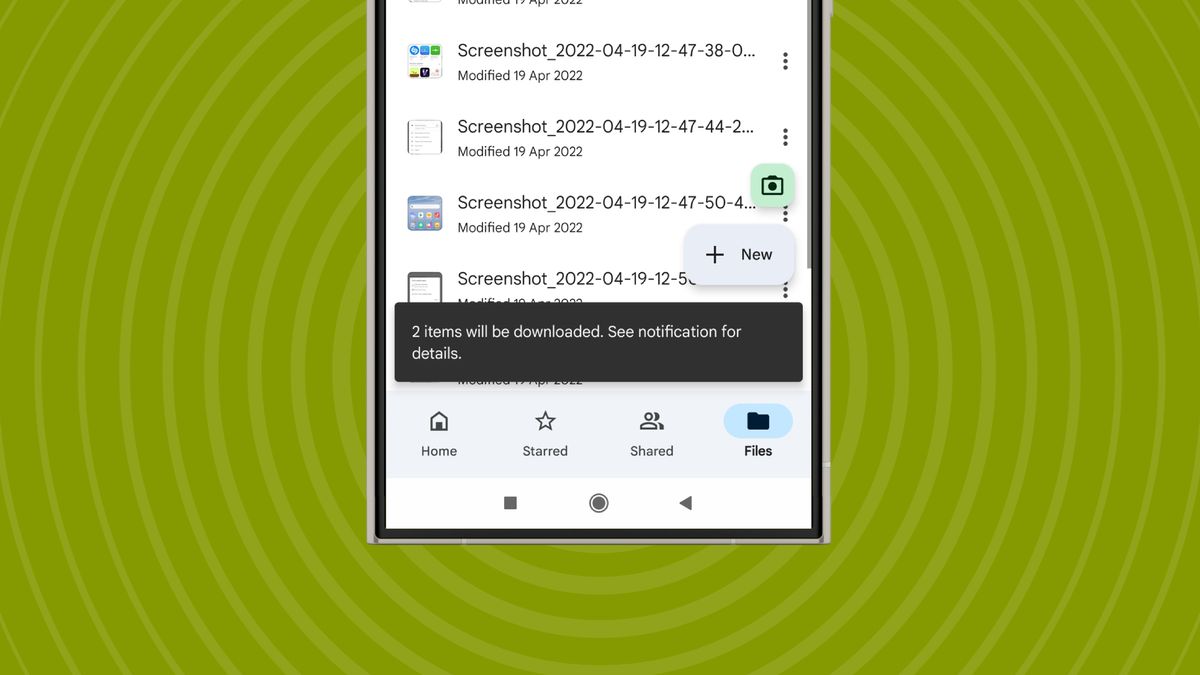
Googleドライブの場合 ダウンロードしたい最初の写真を長押しします、青くなるまで。今 ダウンロードしたい他の写真をそれぞれ 1 回押します完了したら、 縦3点のハンバーガーメニューを押してください 右上にあります。最後に、簡単に言うと、 ダウンロードを押す。
これで完了です。の 写真は携帯電話にダウンロードされますできるようになります。 システムファイルマネージャーアプリでそれらを見つけます。携帯電話の写真アプリやギャラリー アプリからも表示されます。
トラブルシューティング
HEIC写真を送ったらどうなるでしょうか?
iPhone のデフォルトのファイル形式である HEIC で撮影した写真を送信した場合、Android デバイスではその写真を開くことができないことがわかります。
最善のアドバイスは、クラウド ストレージ システムを使用して HEIC 画像をコンピュータに転送し、HEIC をサポートするソフトウェア (Photoshop など) を使用して開くことです。次に、写真を JPG として保存し、Android に転送します。
Play ストア上のいくつかのサードパーティ アプリは、HEIC を JPG に変換すると称していますが、未知の会社からアプリをダウンロードする前に注意してください。
ケーブルを使用して写真を送信できますか?
Android スマートフォンは非常に特殊なケーブルを使用して iPhone に接続できますが、これは通常、Android を初めてセットアップする方法として行われ、この方法でデバイス間でファイルを単純にドラッグ アンド ドロップする簡単な方法はありません。
あなた できる ケーブルを使用して iPhone をコンピュータに接続し、携帯電話からコンピュータに写真を移動し、同じコンピュータに Android を接続して、コンピュータからそのデバイスに写真をアップロードします。
しかし正直に言うと、このオプションはもう少し手間がかかり、追加の技術 (コンピューターとケーブル) が必要なので、クラウドに頼ることをお勧めします。
無料のオプションはありますか?
多くのクラウド ストレージ オプションでは、一定量以上の写真がある場合に料金を支払う必要があります。
Google アカウントを持つユーザーは、15 GB の無料ストレージ (ドライブ、写真、ドキュメント、スプレッドシートなどのすべての Google アプリ間で共有) を利用できますが、OneDrive は 5 GB、Dropbox は 2 GB、Box は 250 MB (つまり 4 分の 1 ギガバイト) を提供します。 )。
コンテキストとしては、1 ギガバイトあたりおよそ 200 ~ 300 枚の写真を取得できます (正確な画像サイズと形式によって異なりますが、これは平均です)。
その制限を超えたい場合は、各ストレージ オプションに、より多くのストレージ スペースを提供する有料階層があります。
あなたも好きかもしれません
#iPhoneからAndroidに写真を送信する方法