1762107571
2025-11-02 18:00:00
Google Discover ページは、Google Pixel や Samsung Galaxy など、何百万もの Android スマートフォンのホーム画面からスワイプするだけでアクセスできます。しかし、多くのユーザーは、その存在やそれを最大限に活用する方法を必ずしも認識していません。
名前が示すように、このページの目的は、興味のある情報を発見できるようにすることです。たとえば、ニュース記事、スポーツのスコア、天気予報などが考えられますが、時間が経つにつれて、ページはユーザーが何を求めているのかをよりよく理解できるようになります。
Google Discover ページをきちんと見たことがない場合、またはその仕組みをよく理解していないと感じる場合は、読み続けてください。これは iPhone に組み込まれているものではありませんが、iOS 用の Google アプリ内に同様のページがあります。
Google Discover ページへの移動
Android スマートフォンで Discover ページにアクセスするには、ホーム画面を左から右にスワイプするだけです。複数のホーム画面を表示している場合は、最も左にあるホーム画面に到達するまでスワイプを続ける必要があります。その後、次のスワイプで Google Discover が開きます。
お持ちの Android スマートフォンの種類によっては、若干の違いが生じる場合があります。たとえば、Google Discover は Galaxy 携帯電話ではデフォルトで有効になっていますが、Samsung ニュース画面に置き換えることができます。 Google Discover を取り戻すには、Samsung News を開き、3 つの点 (右上) をタップします。 ホーム画面にメディアページを追加から選択できます。 Google ディスカバー そして サムスンニュース。
Google Discover 機能を使い始めたばかりの場合、最初は、表示されるニュース記事が自分にとってあまり関連性のないものである可能性があります。これらは、Chrome の閲覧履歴や過去の Google 検索など、Google がアクセスできるさまざまな要素や情報に基づいて作成されるため、これらのストーリーは、あなたが以前にオンラインで調べたことと少なくともある程度関連しているはずです。
任意のストーリーをタップして、組み込みの Google Discover ブラウザ内で読むことができます。必要に応じて、下矢印と十字アイコン (左上) を使用してブラウザを最小化するか閉じ、Discover に戻ります。各ストーリーの下には、ストーリーを「いいね」して他の人と共有するためのボタンもあります (特定の連絡先またはアプリを選択するか、共有するリンクを取得することができます)。
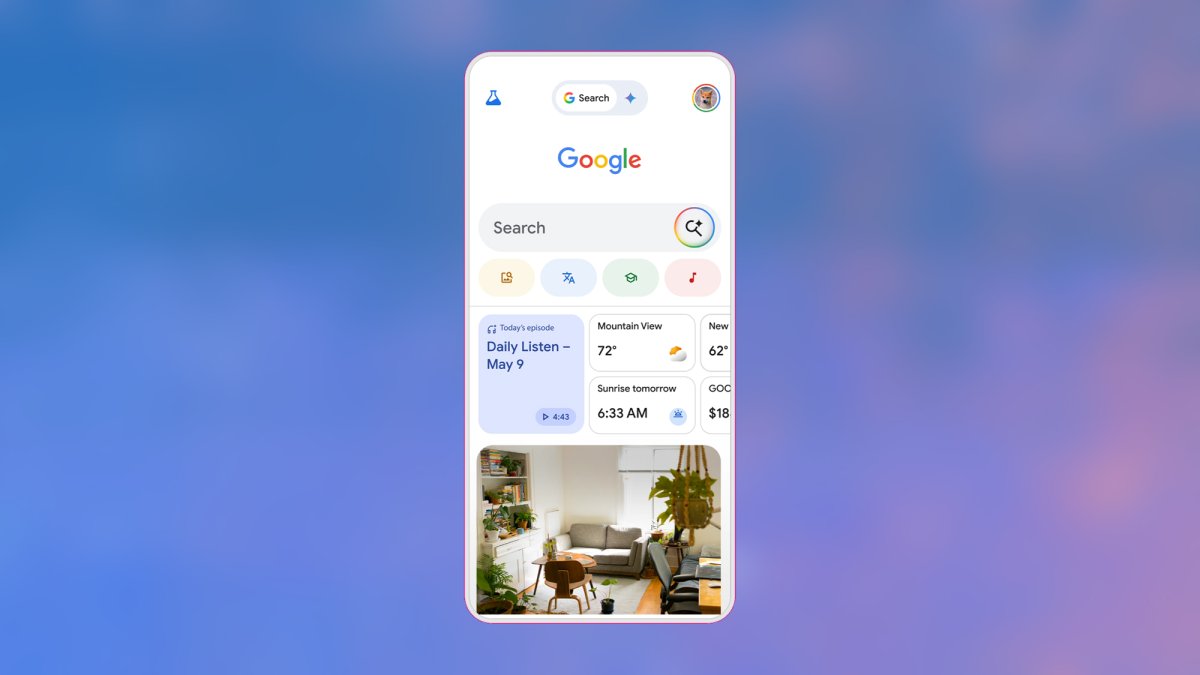
Discover ページを下にスクロールし続けると、さらに多くのストーリーが表示されます。上部には、スポーツのスコア、天気予報、株価、日の出と日の入りの時刻、現在再生中のメディア、および Google がユーザーが興味を持ちそうだと判断したその他のコンテンツを提供する情報ウィジェットが表示されます。 グーグル Web または AI 検索を実行します。
Google Discover ページのカスタマイズ

Google Discover ページの場所とその回避方法がわかったので、ページのカスタマイズを開始します。 Google はユーザーの閲覧履歴 (デスクトップまたはモバイルの Chrome の場合) や Google 検索を通じてユーザーについて詳しく学習するため、これはある程度自動的に行われます。
Discover フィード内の記事の横にある 3 つの点をタップすると、表示するニュースの種類を絞り込むために使用できるいくつかのオプションがあることがわかります。 このようなコンテンツの表示を減らす、またはGoogleに次のことを伝えてください トピックに興味がない。このポップアップ メニューを使用して、特定の Web サイトを Discover からブロックすることもできます。
逆に、ストーリーの選択の下にあるハートのアイコンをタップして、ストーリーの選択に対する承認を表明できます。次のオプションもあります 保存 後で見るストーリー (3 つの点をタップして見つけます)。保存したストーリーを見つけるには、Google アカウントの写真 (右上) をタップし、 保存とコレクション。
他にもいくつかの方法で Discover フィードをカスタマイズできます。Google アカウントの写真 (右上) をタップし、 検索のパーソナライゼーションで、気に入ったストーリー、フォローしているトピック (たとえば「サッカー」や「テクノロジー」など)、興味のない項目のリストを微調整できます。つまり、これまで猫のコンテンツに興味がなかったが、今では猫のコンテンツが大好きになった場合は、ここで編集できます。 Google の検索履歴を編集することもできます。
Google Discover と Google 検索で好みのニュース 記事を設定する方法もあります。Discover からニュースのトピックについて標準の Google 検索を実行し、[トップ ストーリー]ボックスの右の横にあるアイコンをクリックする必要があります。そこから、好みのソースを追加できます。たとえば、ポピュラー サイエンスを含めることもできます。

2025年ホーム・オブ・ザ・フューチャー・アワード
#Google #Discover #ページを修正する方法