1739979097
2025-02-19 15:00:00
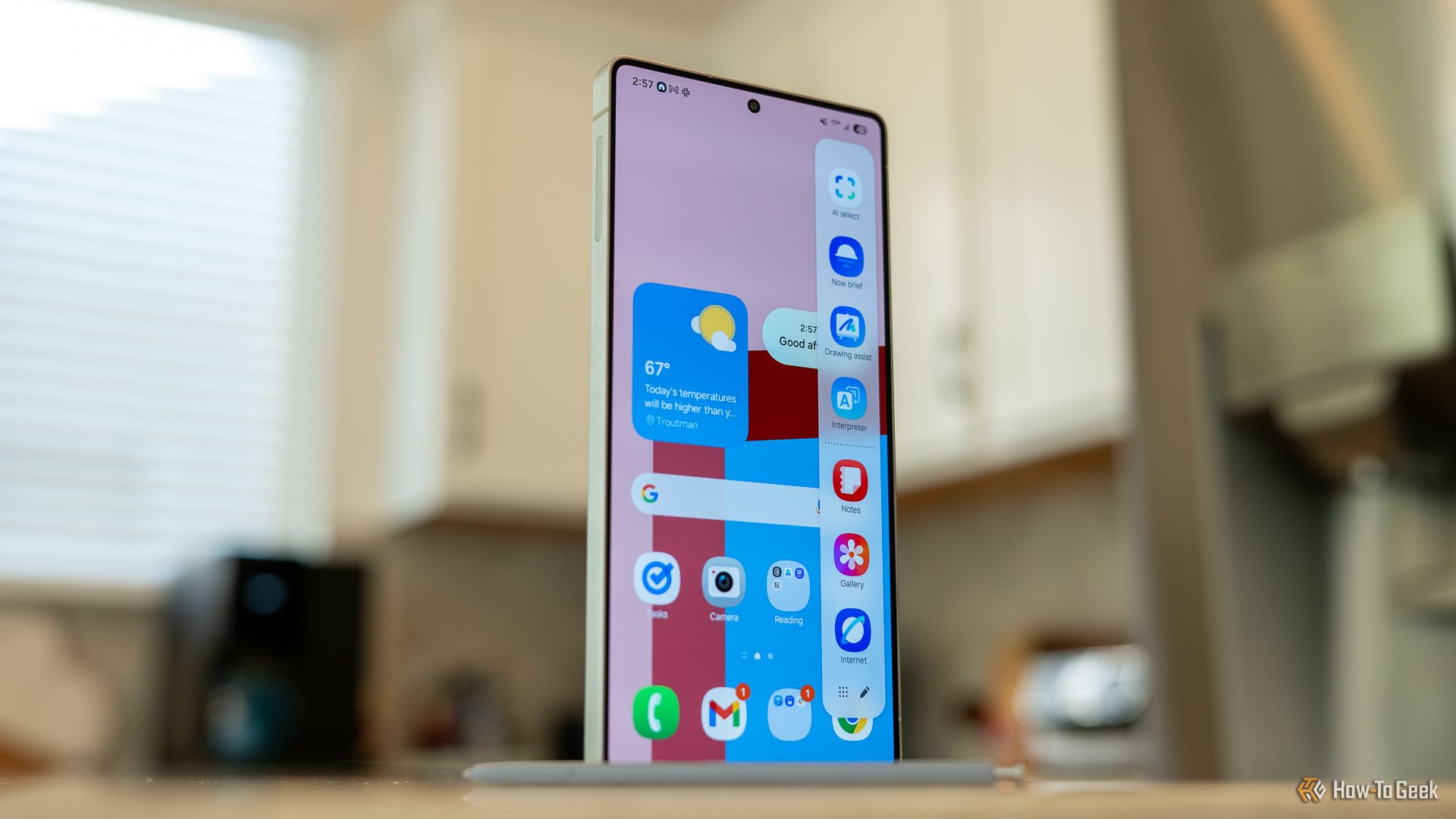
新しいGalaxy S25、Galaxy S25 Plus、Galaxy S25 Ultraについては、愛することがたくさんあります。 Samsungの1つのUI 7アップデート(Android 15に基づく)は、多くの役立つ機能、コントロール、カスタマイズを提供しますが、複数の変更は不可解または完全に悪いものです。 Galaxy S25+を手に入れて、これらの設定をすぐに変更しました。
分割通知とクイック設定を修正します
1つのUI 7を使用して、SamsungはAndroidの最高の側面の1つである通知プルダウンバーとクイック設定メニューを台無しにするという愚かな決定を下しました。 iOSと同様に、2つは分離されました。左から引き下げると通知が表示され、右隅からドラッグすると、クイック設定領域が表示されます。私の脳は、10年以上のAndroidを使用した後、そのようにプログラムされていません。
これを変更する設定を見つけるのに時間がかかりすぎました。したがって、通知とクイック設定を組み合わせたい場合は、その方法を次に示します。
画面の左上から通知シェードを引き下げ、右上の右上近くの「鉛筆」編集アイコンをタップします。次に、上部の「パネル設定」をクリックし、このシステム全体を「一緒に」に切り替えて、古い通知シェードを戻します。そんなに簡単です!
電源ボタンを好みに合わせてカスタマイズします

1つのUI 7には非常に多くの新しいものがあるため、最高の隠された機能をいくつか逃す可能性があります。サムスンが今回追加した電源ボタンのショートカットがたくさん大好きです。 1つのUI 7には、より多くの電源ボタンショートカットがあります。
Long-Press Powerは、Bixbyよりも優れているGeminiを発射しますが、Alexa、Prperxity、またはその他のデジタルアシスタントを発射することもできます。それをオフにすると、古い携帯電話のように、それはあなたのパワーメニューになります。

関連している
AndroidのGoogleアシスタント電源ボタンをオフにする方法
Androidアシスタントショートカットが気に入らない?無効にします。
ただし、電源ボタンのダブルプレスはすべてのグッズを受け取りました。デフォルトでカメラをすばやく起動します。これは私の好みのショートカットです。ただし、カメラのショートカットが既にロック画面にある場合は、ビデオの録画に変更したり、自撮りをしたり、懐中電灯を使用したり、音声録画や音声メモを開始したり、必要なアプリを起動したり、モードやルーチンを起動したりすることを検討してください。これらのすべてのオプションは、設定>[詳細機能]>[サイドボタン]>に表示され、好きなものを選択します。
これらのロック画面アイコンアラートを捨てます

壊れていない場合は、修正しないでください。誰かが1つのUI 7の通知システムについてSamsungに言及する必要があります。なぜ私たちはiOSのように動作しようとしているのですか?なぜ!
Galaxy S25に多数の通知が欠落している場合、すべてのロック画面通知があるべきではないためである可能性があります。サムスンは各通知を小さなアイコンに変え、ステータスバーに投げました。設定に移動して「ロック画面通知」を検索し、ドットまたはアイコンから「カード」レイアウトに戻り、私たち全員が知っています。次に、時計の下のロック画面にこれらの大きな通知が表示されます。
電源を入れて、今のバーをカスタマイズしてください。

シンプルな喜びは私を幸せにし、新しいNow BarはGalaxy S25と1つのUI 7で私のお気に入りの機能の1つです。これは、スポーツのスコアと情報を示すロック画面(またはステータスバー)の小さなピル型の永続的な通知です。 、マップナビゲーション、テレビリモートコントロール、およびその他のリアルタイム情報。さらに良いことに、それはGoogle Discoverをタップします。
したがって、Googleにお気に入りの在庫、スポーツチーム、興味を発見しないと言わなければ、Now Barを最大限に活用することはありません。また、Samsungの健康情報、時計、または緊急アラートも表示されます。

関連している
Samsung Galaxy S25 Ultra Review:小さいが素晴らしいハードウェアの改善
年々、信じられないほどの改善が見られる時代は過ぎ去りました。
反対に、新しいNow Briedはあなたのロック画面に座り、あなたの日、カレンダーのエントリ、そしてその性質のものについて何かを共有する準備ができています。 Galaxy S25 Ultra Reviewでは、それはあまり役に立たないと考えましたが、あなたが入ってすべてを設定すると、Samsung Healthなどにアクセスできるようになります。試してみてください。
通知カテゴリを有効にします

プレイするモバイルゲームやアプリは、重要なプッシュ通知を送信しますが、見たくない他のジャンクの束を爆破しますか?通知を完全に無効にするだけで、すべてを見逃すことはできません。これは、1つのUI 7の通知カテゴリ機能が1日を保存する場所です。
はい、通知カテゴリを使用すると、Instagramに1つの種類の通知を送信できますが、別の種類ではありません。また、YouTubeやその他のアプリでアラートを制限することもできます。基本的に、この機能により、特定のアプリから得られる各通知タイプをより詳細に制御できます。それはゲームチェンジャーです。以下の違いを見てください。
設定に進み、通知カテゴリを検索します。次に、「各アプリの通知カテゴリを管理」をタップし、オンに切り替えます。次に特定のアプリの通知を管理するときに、「許可」することだけでなく、個々のカテゴリの大規模なリストが表示されます。これが存在することを知らなかったなら、どういたしまして。
Samsung Galaxy S25シリーズには、強力な仕様と1つのUI 7のおかげで提供できるものがたくさんあります。これらは携帯電話ですぐに変更されたものですが、微調整する唯一の設定ではないと感じています。 。まだ購入していない場合は、以下のリンクから1つを入手してください。

Samsung Galaxy S25 Plus
$ 1000 1100ドル $ 100を節約します
Samsung Galaxy S25 Plusは、6.7インチのQHD+ダイナミックAMOLED 2Xディスプレイと120Hzのリフレッシュレートを備えたプレミアムスマートフォンです。 Snapdragon 8エリートプロセッサ、12GBのRAM、45Wの超高速充電2.0を備えた4,900mAhバッテリーを備えています。
#Galaxy #S25を購入しすぐにこれらの5つの設定を変更しました