1729498382
2024-10-21 08:00:00
iOS 18 は、通常とは異なる場所に録音および文字起こしツールを追加することを目的としています。たとえば、iOS 18 Notes アプリで音声録音を作成し、その音声のトランスクリプトを取得することもできます。同じことが電話通話にも当てはまります。電話アプリには録音機能があり、通話のトランスクリプトがメモに表示されます。
ただし、Apple Intelligence をサポートできるデバイス (基本的には iPhone 15 Pro、iPhone 15 Pro Max、または iPhone 16 の 4 つのモデルのいずれか) をお持ちの場合は、ボーナス機能を利用できます。これらの Notes オーディオ ファイルと録音された通話の AI 生成の概要を取得できます。また、要約しようとしているオーディオ ファイルの種類に関係なく、このプロセスは同じように機能します。
Apple Intelligence のオーディオ サマリー ツールを利用するには、携帯電話に iOS 18.1 がインストールされている必要があります。その完全なアップデートは今月後半に公開される予定ですが、現在パブリックベータ版が利用可能です。 (完全なリリースを待ちたくない場合は、iOS 18.1 パブリック ベータ版をダウンロードする方法をここに示します。) ただし、そのソフトウェア アップデートが導入されていて、要約するための記録がある場合は、それを使い始めても問題ありません。すぐに機能します。 iPhone 上の音声録音について AI が生成した概要を取得する方法は次のとおりです。
1. 要約したい録音を見つけます。
(画像:©Future)
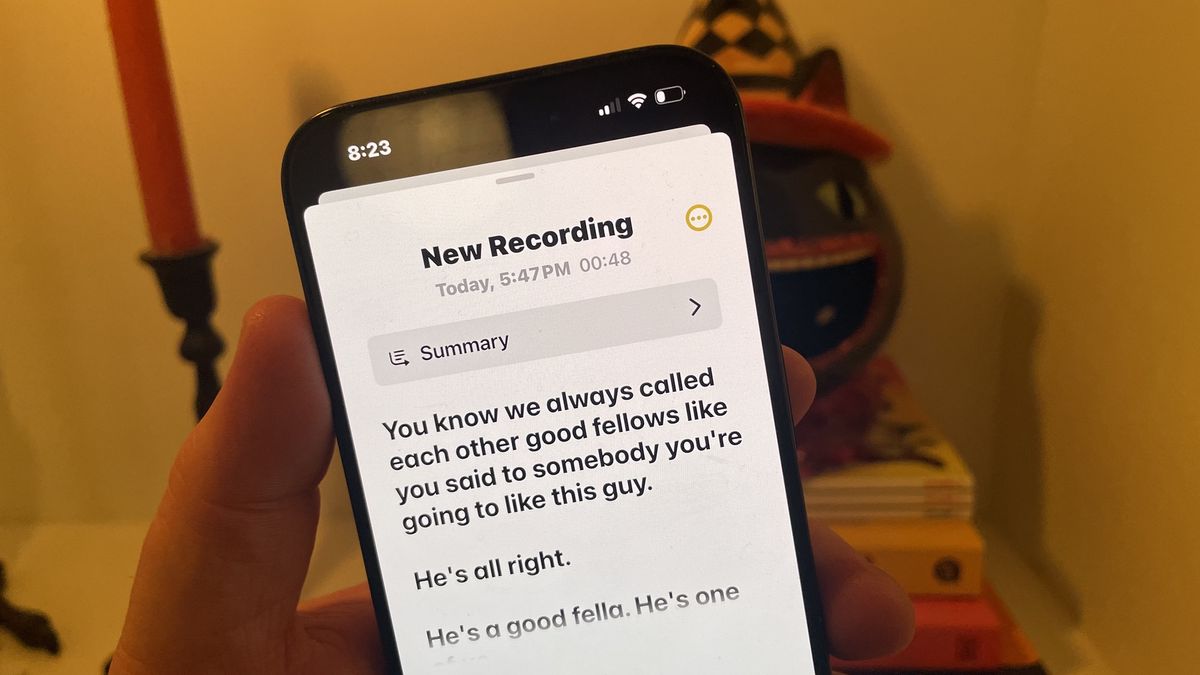
録音された通話はメモに保存されるため、 メモアプリを起動する 音声録音や通話記録を要約したい場合。そこから、 メモを選択します 要約したい録音を使用してください。次の画面で、 録音のあるボックスをタップします およびその転写物。
2. 概要を取得する

(画像:©Future)
これで、録音コントロールと再生コントロールの両方のトランスクリプトが表示された画面が表示されます。ただし、その上に[概要]オプションが表示されます。 「概要」をタップします 数秒後、録音の概要が新しい画面に表示されます。
すべての録音や通話記録が要約機能に適しているわけではありません。より長い録音が最も効果的に機能する傾向があり、概要が多くの詳細が存在する会議、講義、または電話の録音に最適です。
Apple Intelligence で要約できるのは音声録音だけではありません。 Apple Intelligence にはどのアプリが概要をサポートしているかのリストがあり、この機能を使用してメール アプリでメッセージの概要を取得する方法を説明できます。メールに関するヒントの詳細については、Apple Intelligence によって提供されるメールのスマート返信機能の使用方法に関する説明もご覧ください。
#Apple #Intelligence #を使用して #iPhone #の音声録音を要約する方法