1716102179
2024-05-19 06:30:46
AirPodsと りんご ウォッチは、コンパクトなフォルムに利便性と強力な機能をもたらし、アクティブなライフスタイルの要求にぴったりとフィットします。 ただし、その自由を最大限に活用するには、AirPods を接続する方法を知っておく必要があります。 アップルウォッチ。
AirPods は、iPhone でセットアップされると自動的に Apple Watch に接続されます。 ただし、手動で接続することもできます。このガイドでは、その方法を説明します。
詳しく説明する前に、頻繁に外出する場合は、 最高の旅行用ヘッドフォン 最大限のノイズキャンセリングを実現します。
ツールと要件
AirPods を Apple Watch に接続する手順
- Apple Watchの「設定」を開きます。
- [Bluetooth]>[オンに切り替える](オフになっている場合) をタップします。
- AirPods 充電ケースの蓋を開けます (AirPods は引き出さないでください)。
- ケースの後ろにあるセットアップボタンを長押しします。
- Apple Watch で、「デバイス」の下にある「AirPods」をタップして接続します。
AirPods を Apple Watch に接続するためのステップバイステップガイド
1.[設定]>[Bluetooth]を開きます。
(画像:©Future)
設定を開く Apple Watchで。 下へスクロール に ブルートゥース そして タップ それ。 オンに切り替えます 無効になっている場合。
2.AirPodsをペアリングモードにします
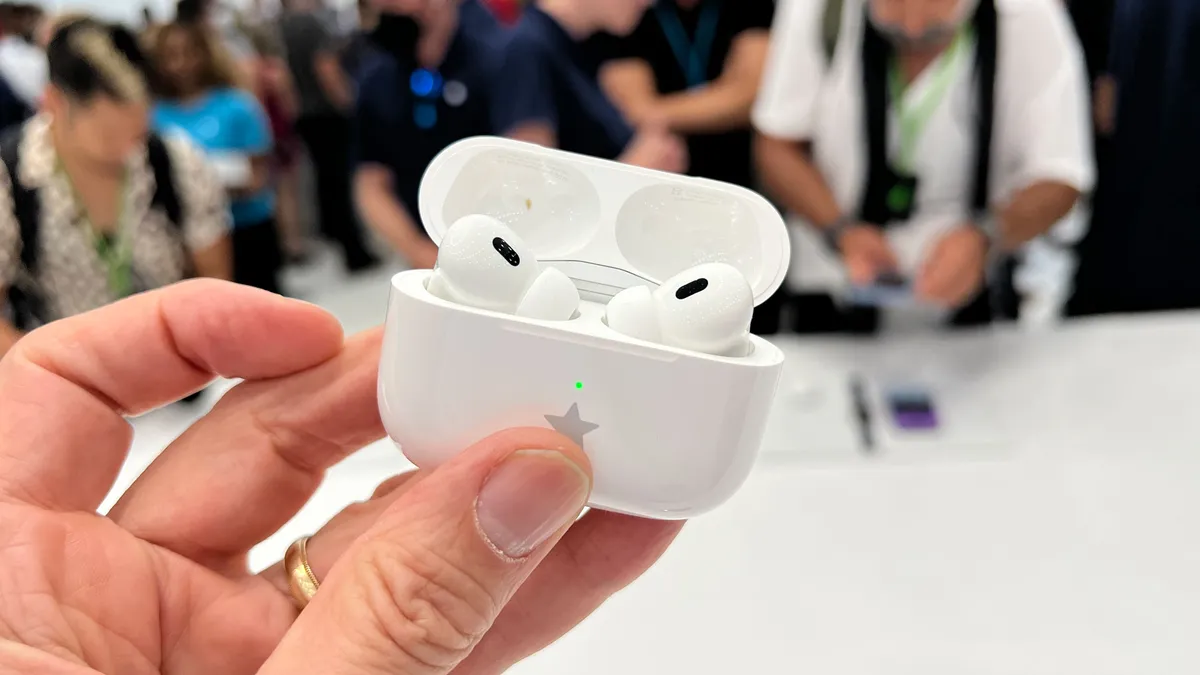
(画像: © Future / Lance Ulanoff)
開ける の 蓋 あなたの AirPods充電ケース。 押したまま の セットアップボタン 緑色のライトが点灯するまでAirPodsを引き出さずにケースの後ろに置いたままにしてください 白くなります そして 点滅が始まります。
3. Apple Watch の AirPods に接続します

(画像:©Future)
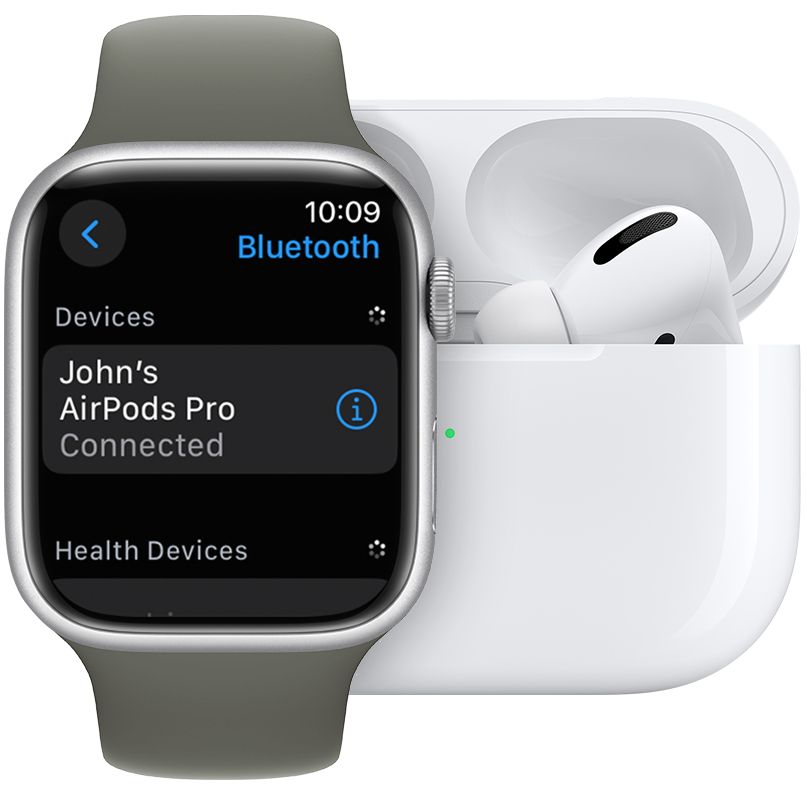
ペアリングされていないAirPodsをタップします (Bluetooth 設定の) デバイスの下に表示されます。 それは言うだろう 「ペアリングされていません」 それらの下にあります。
AirPods が接続されると、次のように表示されます 「つながった」 彼らの名前の下に。
最終的な考え
AirPods を Apple Watch に接続したら、完全にスマートフォンを使わなくなります。 一度ペアリングすると、AirPods が自動的に Apple Watch に接続されるため、これらの手順を繰り返す必要はありません。
Apple Watch に関するその他のヒントについては、次の記事を参照してください。 Apple Watchに音楽を保存する方法、 Apple Watchでワークアウトを記録する方法、 そして Apple Watchの電源を入れてディスプレイをスリープ解除する方法。
#AirPodsをApple #Watchに接続する方法