インターネットの速度が遅いことを診断するには、多くの推測が必要です。夜のインターネットが遅いのはルーターのせいだったり、DNS 設定を再構成して ISP の DNS が問題の原因かどうかを確認したり、ping コマンドを実行して確かに何かが遅いことを確認したりすることもできます。ただし、ping でわかるのは最終目的地までの往復時間だけです。実際にどこで速度低下が発生しているのかはわかりません。
そこで、tracert コマンドの出番です。trace Route の略で、データがサーバーに到達するまでに通過するすべてのルーターをマッピングし、各停止点での応答時間を測定します。 Tracert は、接続が遅いことを確認するだけでなく、パス上のどのホップが遅延の原因となっているか、問題がインターネット速度を静かに低下させているルーター設定にあるのか、ISP のインフラストラクチャにあるのか、より広いインターネット上の混雑したルートにあるのかを正確に示します。
トレースルートの仕組み
Tracert はユーザーとサーバー間のすべてのホップをマッピングします
画像クレジット – 自己撮影 (Tashreef Shareef) – 出典は不要です
「tracert google.com」と入力すると、 Windowsターミナル または コマンドプロンプト、このコマンドは、TTL (Time To Live) 値を段階的に増加させてパケットを送信し、パス上の各ルーターにそれ自体を強制的に識別させます。このようにして、tracert は各ルーターを順番に検出し、各ルーターに到達するまでにかかる時間を測定します。

Wi-Fi が遅い隠れた理由は、それを解決するために購入したエクステンダーかもしれません
これらは素晴らしい解決策のように思えますが、通常は頭の痛い問題です。
出力を理解するのは難しいように思えるかもしれませんが、何を探すべきかが分かれば、非常に簡単です。最初の列はホップ番号、次の 3 列は 3 つの個別のプローブのラウンドトリップ時間 (RTT) を示し、最後の列はルーターの IP アドレスまたはホスト名を示します。ホップごとに 3 つのプローブは冗長に思えるかもしれませんが、これは、実際の問題と 1 回限りのグリッチを区別する方法です。
私の接続から Google.com への正常なトレースは次のようになります。
ホップ
RTT1
RTT2
RTT3
住所
それは何ですか
1
2ミリ秒
1ミリ秒
1ミリ秒
192.168.1.1
ローカルルーター
2
6ミリ秒
3ミリ秒
4ミリ秒
223.190.228.1
ISPゲートウェイ
3
3ミリ秒
4ミリ秒
4ミリ秒
152.52.122.45
ISPルーター
4
27ミリ秒
23ミリ秒
23ミリ秒
116.119.161.147
より広いインターネット
5
23ミリ秒
23ミリ秒
22ミリ秒
72.14.205.196
Googleのネットワーク
6
24ミリ秒
22ミリ秒
23ミリ秒
142.251.227.211
Googleのネットワーク
7
22ミリ秒
21ミリ秒
24ミリ秒
209.85.247.229
Googleのネットワーク
8
22ミリ秒
22ミリ秒
28ミリ秒
pnmaaa-at-in-f14.1e100.net
目的地 (Google)
これはきれいで健全な痕跡です。ホップ 1 は 1 ~ 2 ミリ秒のローカル ルーターです。ホップ 2 と 3 は私の ISP のインフラストラクチャですが、まだ 6 ミリ秒未満です。トラフィックがより広範なインターネットに流入すると、RTT はホップ 4 で増加し、その後 Google のネットワークを通じて宛先まで一貫性を保ちます。突然のスパイクやタイムアウトはありません。
RTT スパイクによりボトルネックが特定される
レイテンシーがどこで急上昇し、どこで高止まりするかに注目してください
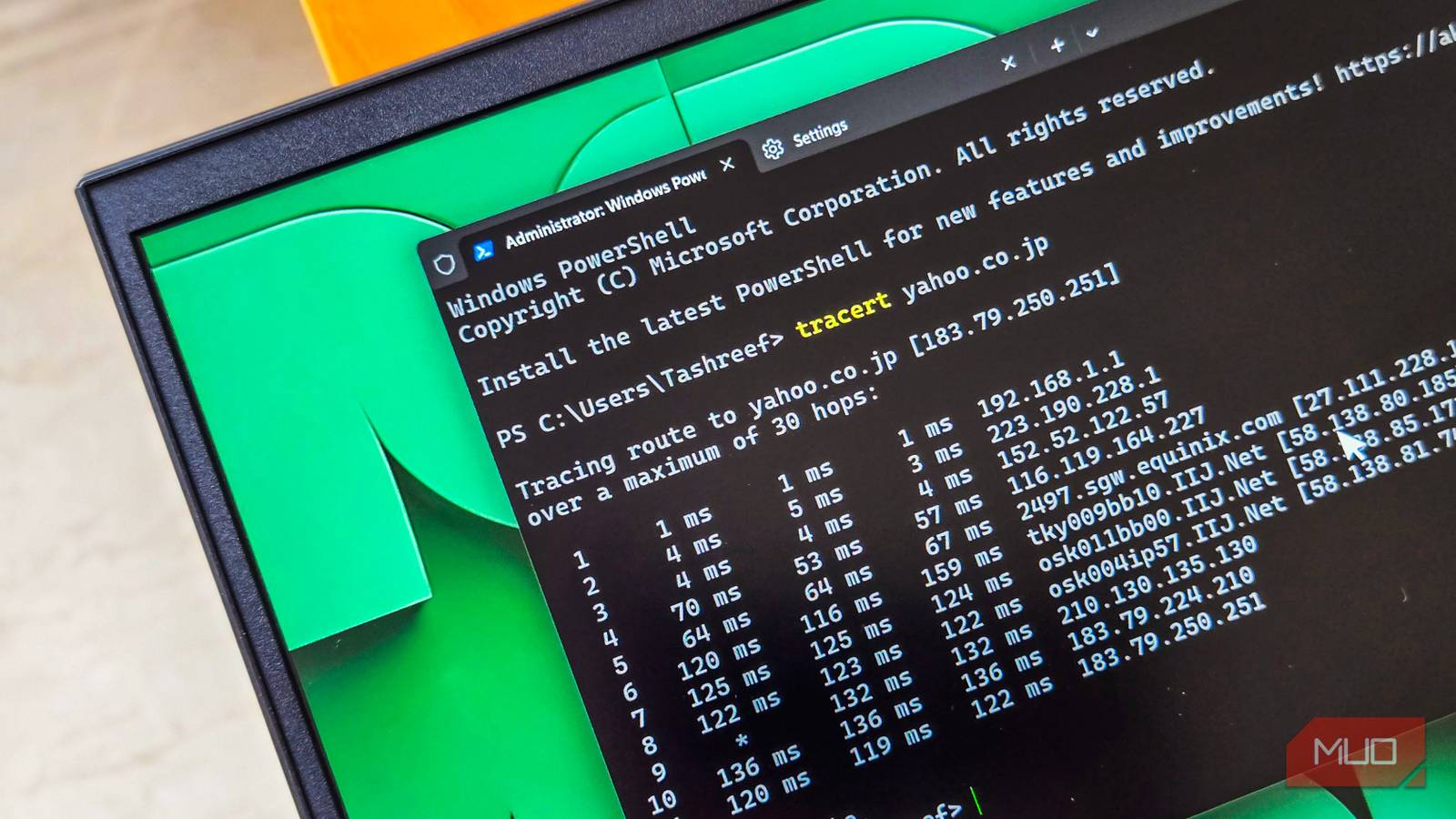
近くのサーバーへのトレースは問題がないように見えるかもしれません。しかし、私が最初に Tracert に手を出したのは、時折読む日本のニュース サイトが使い物にならないほど遅いと感じたときでした。ページの読み込みに永遠に時間がかかり、接続またはサイト自体に何か問題があるのではないかと思いました。そこで、tracert yahoo.co.jp を実行して調べてみました。
ホップ
RTT1
RTT2
RTT3
住所
それは何ですか
1
2ミリ秒
1ミリ秒
1ミリ秒
192.168.1.1
ローカルルーター
2
3ミリ秒
3ミリ秒
4ミリ秒
223.190.228.1
ISPゲートウェイ
3
3ミリ秒
4ミリ秒
4ミリ秒
152.52.122.45
ISPルーター
4
66ミリ秒
66ミリ秒
66ミリ秒
116.119.161.147
より広いインターネット
5
77ミリ秒
77ミリ秒
76ミリ秒
15.230.56.106
エクイニクス取引所
6
132ミリ秒
132ミリ秒
132ミリ秒
210.130.180.133
IIJ.ネット(東京)
7
133ミリ秒
133ミリ秒
133ミリ秒
210.130.134.30
IIJ.Netルーター
8
134ミリ秒
134ミリ秒
133ミリ秒
210.130.134.78
IIJ.Netルーター
9
144ミリ秒
144ミリ秒
144ミリ秒
124.83.228.217
ヤフージャパンネットワーク
10
*
*
*
リクエストがタイムアウトしました
—
11
160ミリ秒
205ミリ秒
161ミリ秒
183.79.135.206
宛先(ヤフー)
最初の 3 つのホップは 4 ミリ秒未満にとどまったため、ローカル ネットワークと ISP は問題ありませんでした。しかし、ホップ 4 を見てください。トラフィックが ISP から出ると、RTT は 66 ミリ秒に跳ね上がりました。ホップ 5 では、エクイニクス交換ポイントを介して 77 ミリ秒まで上昇しました。その後、ホップ 6 で、接続が東京の IIJ.Net ルーターに到達したため、RTT はほぼ 2 倍の 132 ミリ秒になり、インドから日本への海底ケーブルを通過した可能性があります。残りのホップは 133 ~ 144 ミリ秒の範囲に留まり、宛先は 160 ~ 205 ミリ秒で到着しました。
探すべき重要なパターン: RTT が特定のホップで急上昇し、後続のすべてのホップで上昇したままになると、そのホップで減速が始まります。その後のすべてが遅延を継承します。私の場合、ホップ 6 でのジャンプは壊れたルーターや混雑したリンクではありませんでした。それは単にインドと日本の間の物理的な距離でした。 Tracert は、接続が切断されていないことを示しました。現場が単に遠かっただけで、私がどれだけトラブルシューティングを行っても状況は変わりませんでした。

タシュリーフ・シャリーフ / MakeUseOfCredit: タシュリーフ・シャリーフ / MakeUseOf
それが本当の価値です。ホップ 2 または 3 でスパイクが発生していれば、問題は ISP 側にあることがわかります。ホップ 1 で表示された場合は、自分のルーターを見ていることになります。 Tracert は、何かが遅いことを示すだけではありません。誰の問題なのかがわかります。
すべての異常が何かの故障を意味するわけではありません
タイムアウトとスパイクは完全に正常な場合があります

画像クレジット – 自己撮影 (Tashreef Shareef) – 出典は不要です
同じ yahoo.co.jp トレースでは、ホップ 10 で 3 つのプローブすべてにアスタリスクが表示され、「リクエストがタイムアウトしました」というメッセージが表示されました。これは憂慮すべきことのように見えますが、トレースはホップ 11 で問題なく完了し、目的地に到達しました。ホップ 10 のルーターは、tracert プローブに応答しません。多くのルーターは、セキュリティ上の理由から、または処理のオーバーヘッドを軽減するために、このように構成されています。実際のトラフィックは引き続き転送されます。診断パケットに応答しないだけです。
Tracert は、デフォルトの最大 30 ホップを介してプローブも送信します。この制限内で宛先に到達しない場合は、残りのホップごとに「リクエストがタイムアウトしました」と表示されます。これは多くの場合、パス上のいくつかのルーターがトラフィックを正常に通過させながらプローブをブロックしていることを意味します。同様に、特定のホップにおける 3 つの高いプローブのうちの 1 つは通常、一時的なノイズであり、調査する価値のあるものではありません。
注目に値する異常とは、論理的な説明ができない異常です。物理的距離に対応するスパイク、またはそれ以外はきれいなトレース内のタイムアウトした 1 つのホップは正常です。同じ都市内の 2 つのルーター間で 20 ミリ秒から 200 ミリ秒へのスパイクが発生した場合、または特定の ISP ホップから始まる RTT が一貫して上昇した場合は、対処可能な何かが見つかったときです。

OS
窓
最小 CPU スペック
1Ghz/2コア
Windows 11 は、中央に配置されたスタート メニュー、スナップ レイアウト、仮想デスクトップ、TPM 2.0 による強化されたセキュリティ、および Microsoft Teams および AI を活用した Copilot とのより緊密な統合を特徴とする Microsoft の最新のオペレーティング システムです。
ネットワークに何が問題があるかを推測するのはやめてください
Tracert はインターネットの遅さを解決するものではありませんが、実際に問題がどこにあるのかを推測する必要がなくなります。不適切なネットワーク ルーティングが原因でストリーミングの問題が発生した場合、設定を変更したり ISP に電話したりする前に、クイック トレースを実行することで問題を絞り込むことができました。
とはいえ、tracert には限界があります。これは、必ずしも戻りパスではなく、マシンからの順方向パスを示します。また、一部のネットワークでは、tracert プローブを通常のトラフィックとは異なる方法で処理します。また、RTT 測定には現れないパケット損失やジッターも捕捉できません。そんな方のために、 パスピング Windows では、さらに一歩進んで、各ホップでのパケット損失を長期間にわたって測定します。それでも、遅い接続を診断する最初のステップとして、tracert は、ほとんどの人が何時間もの試行錯誤から得るよりも実用的な情報を数秒で提供します。
#インターネットの速度を低下させている原因を正確に表示する #Windows #コマンドがあります