マイク・オコナー著 | 2026 年 3 月 16 日
画像の他の部分には影響を与えずに、空、前景、被写体、背景など、画像内の選択した領域にのみパンチ、柔らかさ、または映画のようなフェードを追加したいと思ったことはありませんか?
Lightroom ユーザーの多くは、トーン カーブがマスク内でも利用可能であり、それを簡単に行う方法であることに気づいていません。その方法を説明しましょう。
前に。画像: マイク・オコナー

後。画像: マイク・オコナー
ステップ 1

画像: マイク・オコナー
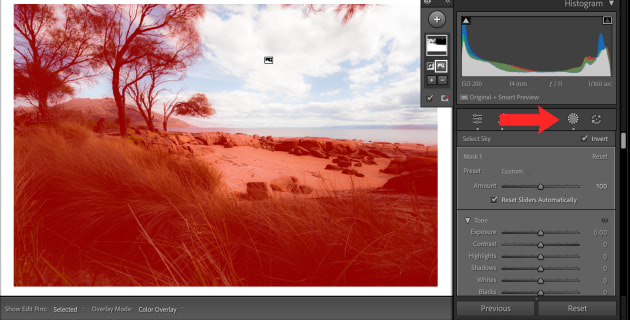
まず、影響を与えたい領域のマスクを作成します。マスキングパネルを開き、適切なツールを選択します
線形グラデーションは、空や明確な直線エッジを持つ被写体に最適です。ブラシと放射状グラデーションは、特定の被写体に最適です。編集したい領域のみをきれいに覆うようにマスクを調整することができます。
Adobe の AI を活用した Select Subject ツールや Select Sky ツールも非常に優れた機能を備えており、プロセスの高速化に役立ちます。
風景を編集していて、前景全体を選択するのが難しい場合は、最初に空を選択してから、パネルのすぐ右側にある「反転」にチェックを入れる方が早いかもしれません。それが私がここでやったことです。
ヒント: 画像の特定の領域をターゲットにするには、「ズームイン」する必要がある場合があります。これを行うには、マスキング パネルをクリックして外し、対象とする領域をクリックします。これを行うと、Lightroom は 200% にズームインし、より詳細な選択が可能になります。
ステップ 2

画像: Mike O’Connor マスク内のトーン カーブを開く
マスクをアクティブにした状態で、ローカル調整コントロールの「Curve」まで下にスクロールします。編集している領域をマスクしているため、これはグローバル トーン カーブとは別のものであり、マスクされた領域にのみ影響します。
Lightroom の基本的なグローバル補正と同様に、トーン カーブを使用すると、黒、シャドウ、ハイライト、白、および中間調をより詳細に制御できます。
ステップ 3

画像: Mike O’Connor コントラストのためのカーブを追加する
このツールを使用するにはいくつかの方法があります。最も一般的なのは、緩やかなS字カーブを使用することです。これにより、ハイライトがわずかに持ち上げられ、同時にシャドウがわずかに引き下げられます。
グリッド内の任意の場所をクリックするだけでポイントを追加でき、ポイントをダブルクリックするとポイントを削除できます。
この画像では、影のコントラストを少し上げています。これを行うためにカーブに非常に微妙な変更を加えていることに注目してください。これは影を持ち上げるのに十分ですが、画像全体を荒くすることなく局所的にコントラストを高めることもできます。小さな動きは大きな効果をもたらします。
ヒント:[プリセット]メニューから[リニア]を選択すると、カーブをリセットできます。ここには、開始点として適した中コントラストおよび高コントラストのプリセットもあります。
ステップ 4

画像: Mike O’Connor 黒い点を持ち上げて、より柔らかく映画のような外観にします (オプション)
もう 1 つのトリックは、曲線の左端の点をわずかに上げて黒い点を持ち上げることです。これにより、選択した領域にやや色あせた/平坦なフィルムの外観が与えられ、それ自体が全体のスタイルとなり、ソーシャル メディアで非常に人気があります。
特定の画像は他の画像よりも黒点を持ち上げることの恩恵を受けますが、テクスチャのある被写体、空、霧のかかった風景に特に効果を発揮し、明らかな暗いエッジのない分離を作成します。
ステップ5

画像: Mike O’Connor ローカル調整を微調整する
カーブを使用してコントラストを形成した後、その他のいくつかの局所調整を行うと、画像にメリットが得られる場合があります。
たとえばここでは、トーンパネルの露出を少し調整して明るさのバランスをとり、テクスチャを下げて知覚されるシャープネスを制御し、細部のザクザク感を避けながら柔らかい映画のような外観を再現しました。
また、空専用のマスクを使用して、空の青さを少し強調しました。
ステップ6

画像: Mike O’Connor マスクのオンとオフを切り替えてリアルさを確認します
最後に、マスクの可視性切り替え (目玉) を使用して、前後を比較できます。
効果そのものに注目が集まった場合は、カーブから少し離れてください。すべての変更は永続的なものではないことに注意してください。左側の[履歴]タブを参照して、変更を元に戻してください。
#Lightroom #の使い方 #ローカライズされたトーンカーブを適用する