1769260845
2026-01-24 13:00:00
私はスマート TV を 10 年以上使用していますが、ソフトウェアは長年にわたって大きく進化してきました。
それでも、UI の再設計や、Google TV の Gemini のような追加機能があっても、私にとって常に変わらないことが 1 つあります。それは、テレビのリモコンを使ってすべてを制御することです。
私の場合、そのリモコンは Chromecast with Google TV のものですが、操作感はほぼ同じです。
これがすべて間違っていたことに気づいたのはつい最近のことです。
Google は、Android スマートフォンからスマート TV を直接制御する、シンプルで驚くほど優れた方法をすでに提供しています。
しばらく使ってみたところ、ついにテレビのリモコンを永久に置いておくべきだと確信しました。正直に言うと、あなたもそうすべきでしょう。
ストリーミングが再び好きになった Chromecast の秘密のトリック
これらのショートカットにより、リモコンを手に取るたびに時間を節約できます
現代のテレビのリモコンでもまだ使いにくいと感じます
ボタンが多すぎて入力が遅いと、単純な操作が面倒になる

Samsung や TCL などのブランドは、音声入力、Netflix や Amazon Prime Video などの OTT プラットフォーム用のショートカット キー、セル交換の不安を取り除くためのソーラー充電や USB-C 充電などの機能を追加してスマート TV リモコンをアップグレードしましたが、物理リモコンを使用してスマート TV を制御するのには依然として限界を感じています。
UI は、リモコンで操作するのに高速でも直感的でもありません。メニューのスクロールには必要以上に時間がかかり、YouTube や Netflix などのアプリの検索バーに何かを入力するのは非常に遅いです。
私は両親がこのことで苦労しているのを数え切れないほど見てきましたが、私は両親を責めません。
確かに、HDMI CEC などの機能を使用すると、1 つのリモコンで複数のデバイスを制御できますが、そのエクスペリエンスはまだシームレスとは言えません。
故障したり、反応しなくなったり、ランダムに壊れたりする可能性があり、再び動作させるために別のリモコンを掘り出さなければなりません。それは機能しますが、理想とは程遠いです。
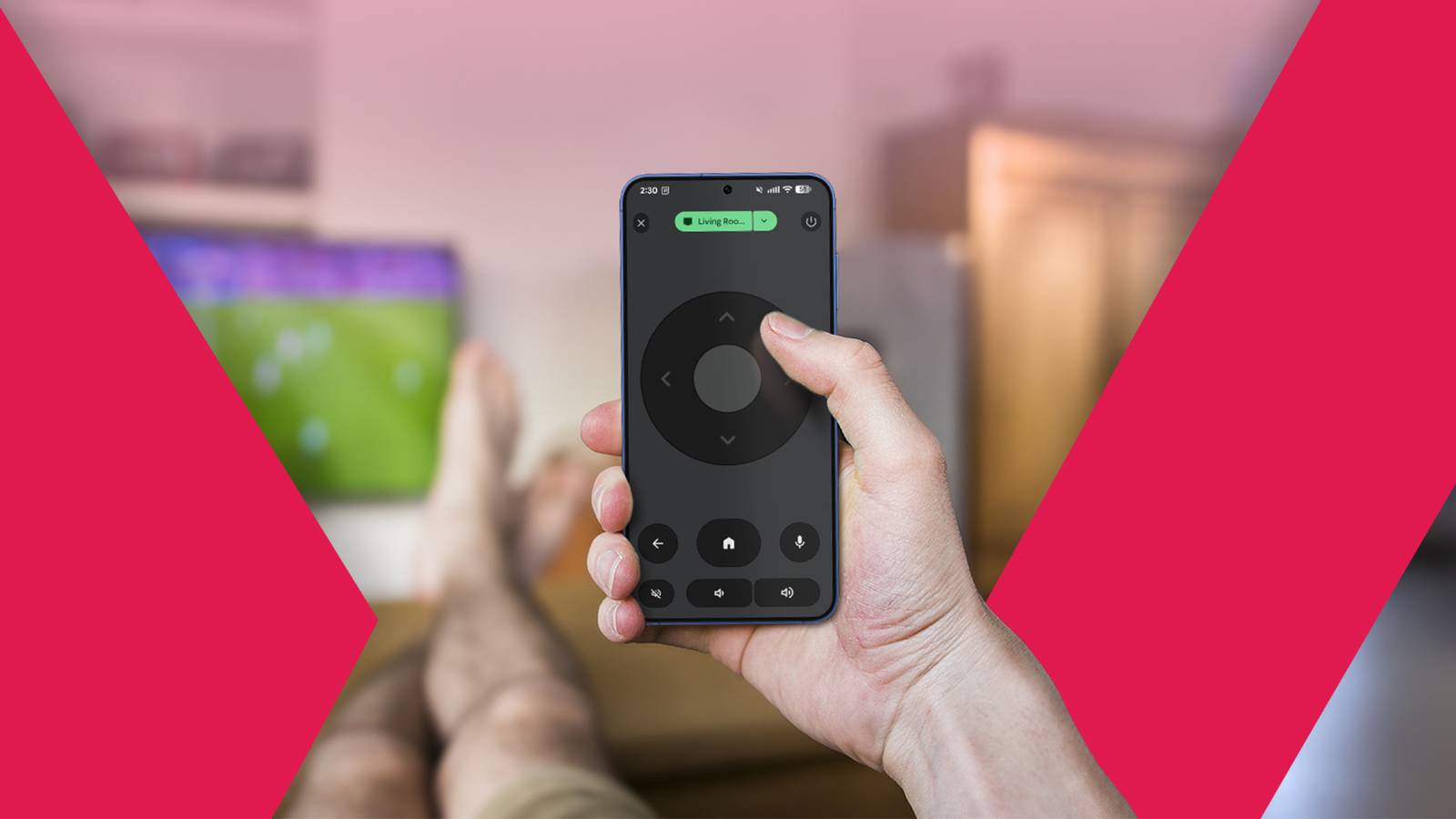
携帯電話をテレビのリモコンとして使用すると、実際にはうまく機能します
タッチコントロールとタイピングにより、ナビゲーションがより速く簡単になります。

ありがたいことに、Google はスマートフォンから直接スマート TV を制御する簡単な方法を提供しています。
Play ストアの Google TV アプリを使用すると、携帯電話を本格的なリモコンとして使用できます。最も良い点は、ブランドに依存しないことです。
テレビが Android TV または Google TV を実行している限り、これは全般的に機能します。
まず、Play ストアから Google TV アプリをインストールして開きます。 Android スマートフォンとスマート TV の両方が同じ Wi-Fi ネットワークに接続されていることを確認してください。
プロンプトが表示されたら、テレビで使用しているのと同じ Google アカウントでサインインし、アプリがローカル ネットワーク上のデバイスを検索できるようにします。
それが完了すると、Google TV アプリがスマート TV を自動的に検出するはずです。
をタップします。 近くのテレビ 右下隅のボタンをクリックし、リストからテレビを選択し、 ペアリングコードを入力してください 画面に表示されます。
ペアリングしたら、 リモートアイコン 同じ下部バーにあると、完全なリモート スタイルのレイアウトが携帯電話上で表示されます。
スワイプ コントロールや従来の方向パッドなど、さまざまなコントロール タイプを切り替えることができます。
入力する必要がある場合は、携帯電話のキーボードを直接使用できます。これにより、YouTube や Netflix などのアプリでのコンテンツの検索が非常に簡単になります。
アプリから音量を調節したり、Google Gemini にアクセスしたりすることもできます。物理リモコンのよりスマートなバージョンのように感じられますが、アクセシビリティと入力エクスペリエンスが向上しています。
数か月前にこれに切り替えて以来、テレビのリモコンにはほとんど触れていません。また、リモコンがどこにも見つからず、すぐに何かをプレイしたいときの救世主でもあります。
それはGoogleだけではありません。 LG、Amazon、Sony、さらには Roku などのほとんどのブランドが、携帯電話からスマート TV を制御するための独自のアプリを提供しています。
を制御することもできます Android スマートフォンを使用した Apple TV 適切なアプリがインストールされている場合。
ついに携帯電話に切り替える時期が来たかもしれません
あなたはすでにスマートフォンを常に持ち歩いており、そこからスマート TV に頻繁にキャストしていることでしょう。このアプリは、適切なスマートリモコンを持っていないと不足しているギャップを埋めます。
確かに、時々バグることもありますが、物理的なリモコンに手を伸ばさずにテレビを制御するために私が見つけた最も簡単で便利な方法です。
リモコンの使用中にスマートテレビの動作が遅い、または遅いと感じる場合は、問題はリモコンではない可能性があります。テレビが単独で問題を抱えている可能性があります。その場合、スマート TV の読み込みと実行を高速化するためのいくつかの簡単なヒントをチェックしてみる価値があります。
#テレビのリモコンを置いて代わりに携帯電話を使う時期が来たかもしれません