11 月も終わりに近づいていますが、Microsoft は Windows 11 へのいくつかの重要な機能の展開を開始するための時間を与えられました。このガイドでは、それらについて見ていきます。
11 月前半に展開された改良に加え、過去 2 週間で、Microsoft はバージョン 25H2 および 26H1 のプレビューを利用できるようにしました。
あなたに最適な選択肢
2025 年 11 月の Windows Insider Program からの最大の改善点
これらは、Microsoft がそれ以降に発表した最も重要な変更です。 最後のまとめ。
すべての PC で Xbox フル スクリーン エクスペリエンスを実現
Xbox フル スクリーン エクスペリエンス (FSE) は新しいものではありませんが、元々はハンドヘルド ゲーム デバイスでのみ利用可能でした。ビルド 26220.7271 から、同社はオペレーティング システムの別の機能としてエクスペリエンスをすべてのコンピューターに提供するテストを開始しました。
この機能により、デスクトップがコンソールのようなエクスペリエンスに変換され、Xbox アプリがメイン インターフェイスとして機能し、典型的な Windows エクスペリエンスの複雑さとリソースのオーバーヘッドが除去されます。この機能を使用すると、システムは Windows 11 の標準シェルをロードせず、不要なバックグラウンド プロセスをオフにするため、Microsoft によれば、メモリ消費量が約 2GB 削減されるはずです。
Microsoft はこの機能を段階的に展開していますが、お使いのデバイスで利用可能になったら、次の場所にアクセスして有効にできるようになります。 設定 > ゲーム > 全画面エクスペリエンス。
(画像クレジット: Mauro Huculak)
このページでは、Xbox アプリを選択し、起動時に全画面モードに入るオプションを必ずオンにする必要があります。
さらに、タスク ビュー エクスペリエンスに FSE ボタンを追加するオプションがあります。
この機能にアクセスするオプションは、ゲーム バー エクスペリエンスや、 「Windowsキー+F11」 キーボードショートカット。
この機能は段階的に展開されるだけでなく、同社はユーザーがデバイスでこの機能が利用可能になる前に Xbox Insider プログラムに登録することも求めていることに注意することが重要です。
ポイントインタイム復元
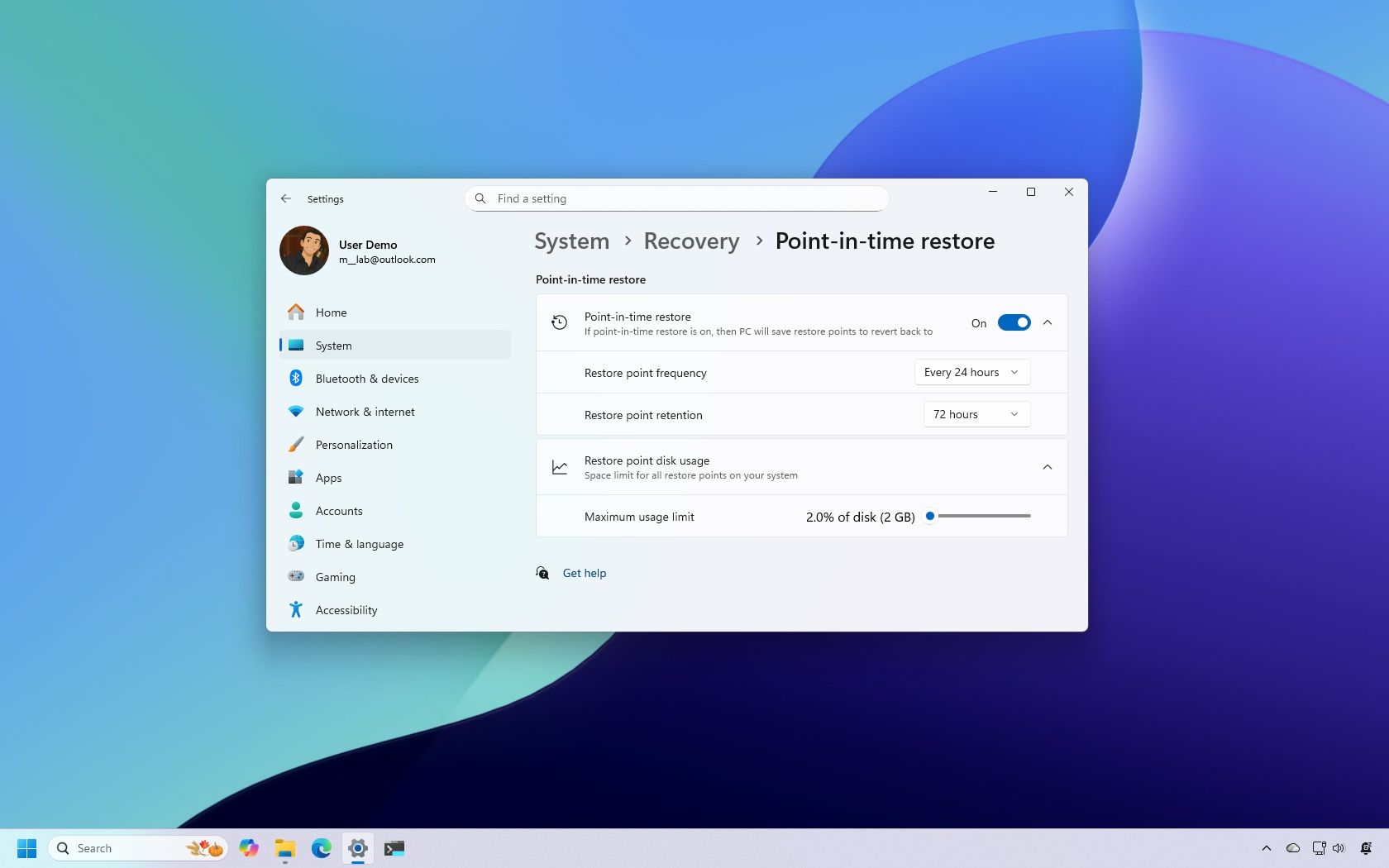
プレビュー ビルド 26220.7271 では、ポイント イン タイム リストアも導入されました。これは、コンピューターを以前の時点にロールバックして、バグのある更新、壊れたドライバー、構成ミス、マルウェアなどから回復できるように設計された機能です。
この機能に見覚えがあると思われる場合は、それがシステムの復元の最新バージョンであるためです。ただし、この新機能は、最新で予測可能で、ユーザーやネットワーク管理者にとって管理しやすいように設計されています。
ポイントインタイム復元では、ボリューム シャドウ コピー サービス (VSS) を使用して、オペレーティング システム、アプリ、構成、パスワード、シークレット、資格情報、そしてさらに重要なデータの状態全体を含む復元ポイントを作成します。
この機能は、少なくとも 200 GB のストレージを備え、オペレーティング システムの Home エディションと Pro エディションを実行しているデバイスではデフォルトで有効になっています。
機能を管理したい場合は、開きます 設定 > 回復 > 特定時点をオンにして、 「ポイントインタイム復元」 トグルスイッチ。

(画像クレジット: Mauro Huculak)
この機能を有効にすると、機能が復元ポイントを作成する頻度と、システムが各復元ポイントを保持する期間を制御できるようになります。
さらに、復元ポイントを保存するための最大ストレージ制限を管理するスライダーもあります。
デフォルトでは、システムは 1 日に 1 回復元ポイントを作成し、3 日間保持します。ほとんどのユーザーにとって最適な構成です。
この機能を使用する予定がある場合は、これが包括的な回復ソリューションであり、一部のファイルに影響を与える可能性があることを理解することが重要です。その理由は、すべての復元ポイントがデバイスを特定の時点にロールバックし、作成、追加、または変更されたものはすべて削除されるためです。
Microsoft はまた、ファイル エクスプローラーのコンテキスト メニューに変更を追加して、ファイル エクスプローラーをすっきりさせる取り組みを続けています。
デザインはプレビュー バージョンと同じデザインを維持していますが、今回のアップデートでは、開発チームは共通のアクションを新しいサブメニューにグループ化しています。
たとえば、次のようなオプションを含む新しい「ファイルの管理」サブメニューがあります。 「ZIP ファイルに圧縮」、「パスとしてコピー」、「デスクトップの背景に設定」、「右回転」、 そして 「左に回転してください。」

(画像クレジット: Mauro Huculak)
OneDrive サービスを使用している場合は、このフォルダーに[常にこのデバイスに保存する]と[空き領域を増やす]を含む[OneDrive]サブメニューが表示されます。
新しい変更は、ファイルの種類と、オペレーティング システムのコンテキスト メニューにアクセスしている場所に応じて利用可能になります。

(画像クレジット: Mauro Huculak)
さらに同社は、ファイル エクスプローラーをバックグラウンドでプリロードして起動プロセスを高速化するオプションをテスト中です。この動作を望まない場合は、 「起動時間を短縮するためにウィンドウのプリロードを有効にする」 [フォルダー オプション]ページのオプション。
流れるようなディクテーションによる音声入力

(画像クレジット: Mauro Huculak)
この機能により、発話中に文法、句読点、単語のフィルタリングが自動的に修正され、ディクテーションがよりスムーズかつスマートになり、手動での編集時間を短縮できます。
Fluid Dictation はデフォルトでオンになっています Copilot+ PC にアクセスするには、テキスト フィールドにフォーカスを移動して音声アクセス機能を起動するだけです。
Microsoft Store アプリのアンインストール オプション
技術的に言えば、Microsoft Store はアプリであり、オペレーティング システムの一部ではありませんが、Microsoft がついにストア内のアプリに「アンインストール」オプションを追加したことにも触れておきたかったのです。
このオプションは、「ライブラリ」ページを参照するときにアプリのコンテキスト メニューから利用できます。
その他のリソース
Windows 11 および 10 を最大限に活用するための、より詳細なハウツー ガイド、トラブルシューティングのアドバイス、重要なヒントをご覧ください。ここから閲覧を開始してください。

フォローする Windows Central が Google ニュースに掲載されました 最新のニュース、洞察、機能をフィードのトップに表示します。
#次の大きなアップデートの前にMicrosoft #が #月にこれまでにテストしてきた #Windows #の機能をすべてご覧ください