ピクシーミー/シャッターストック
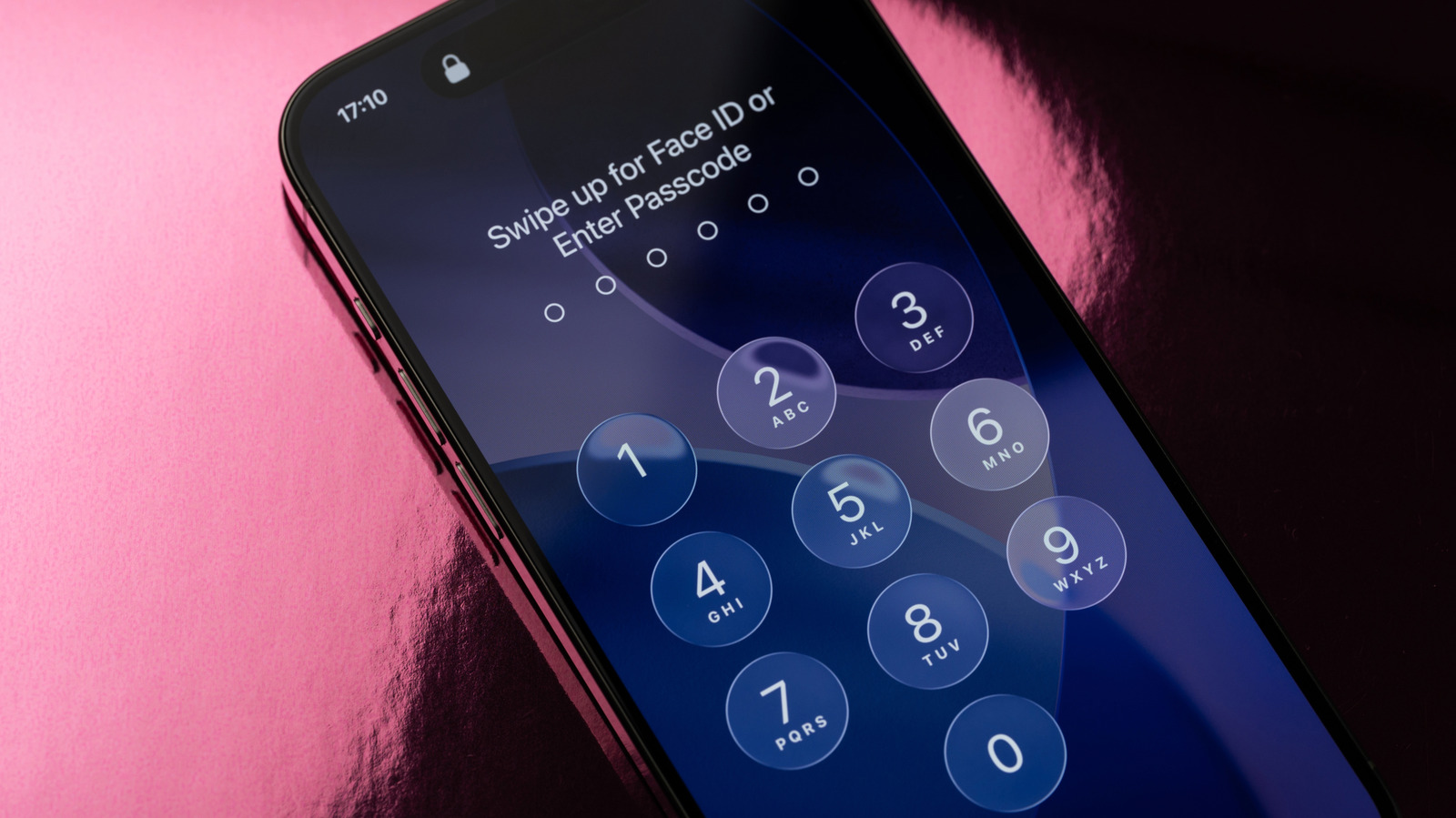
iPhone 所有者なら誰でも、おそらく一度は訪れたことがある、あるいはいつかは訪れるかもしれません。一時的な記憶喪失が発生し、パスコードを忘れてしまいました。もしかしたら、いたずら好きな幼児がボタンを押して、恐ろしい「パスコードの試行が多すぎます」というメッセージが表示されるかもしれません。現在はロックされており、電話が再起動するとFace IDさえ機能しなくなります。 iOS 17 以降を搭載した iPhone で利用できる唯一のオプションは、変更後 72 時間以内にロックアウトされた場合に古いパスコードを使用する機能です。しかし、そのような特定の状況を超えると、運が悪いのです。
良いニュースは?ありがたいことに、状況を修正するためのリカバリモードオプションがあります。悪い知らせは?これにより、携帯電話からすべてのデータが消去されます。それを念頭に置くと、コンピュータ、ハードドライブ、または Apple iCloud にバックアップを作成しておくことが重要です。
リカバリモードに入った後にデータを復元できるという確信がある限り、先に進んでプロセスを開始してください。これには、電話機をコンピュータに接続することや、新しい OS ではデバイス自体から直接リセットすることが含まれます。この記憶喪失がまだ起こっていない場合は、予防策として携帯電話のコンテンツを確実にバックアップする良い機会です。
コンピューターに接続するか、デバイス上でリセットします

ハドリアヌス/シャッターストック
iPhone に再びアクセスするには、USB 経由で iPhone をコンピュータに接続します。 Windows PC に Apple Devices アプリをダウンロードして開くか、Mac (macOS Mojave 以前を搭載した Mac 用 iTunes) で Finder アプリを開きます。リカバリモード画面に到達するまでのボタンを押す順序は、iPhone のモデルによって異なります。
iPhone 8 以降 (および iPhone SE 第 2 世代以降) の場合は、音量を上げるボタンを押してから放し、次に音量を下げるボタンを押してから、サイドボタンを押し続けます。 iPhone 7 および 7 Plus の場合は、上部または側面のボタンと音量ダウン ボタンを同時に押し続けます。 iPhone 6s または iPhone SE (第 1 世代) 以前 (アップグレードする時期が来ている可能性があります) を使用している場合は、ホームボタンとトップボタンまたはサイドボタンを同時に押し続けます。そこから、次のステップに進みます。
iOS 17 以降を実行している iPhone では、このプロセスを電話から直接処理できます。 「iPhone を利用できません」画面が表示されるまで、パスコードを何度か試行します。 「パスコードを忘れた場合」を選択します。右下にある「iPhoneのリセットを開始」をクリックします。 Apple アカウントのパスワードを入力してサインアウトし、「iPhone を消去」を選択して、バックアップからコンテンツを復元します。
必要に応じてコンピュータからアップデートする

ハリー・ハウィット/シャッターストック
コンピューターを使用している場合は、Finder (macOS Catalina 以降)、iTunes (macOS Mojave 以前)、または Apple デバイス (Windows) でデバイスを見つけます。 iPhone の問題を示すポップアップが表示され、更新または復元のオプションが表示されます。 「更新」を選択します。 15 分以上かかる場合、またはタイムアウトした場合は、プロセスを再起動してください。これにより OS が再インストールされ、データは消去されませんが、復元する前に必要になる場合があります。
次に、「復元」を選択します。これにより、OS が再インストールされ、すべてのデータが消去されます。完了すると、iPhone は工場出荷時の設定に戻ります。そこから、最初に入手したときと同じように設定し、バックアップされた場所からデータを復元します。定期的にバックアップのみを実行する場合、これには最新のデータが含まれない可能性があることに注意してください。
パスコードを覚えておくことは非常に重要なので、安全で推測されにくい意味のあるものにするようにしてください (誕生日は禁止です)。パスワードで保護されたプライベートの隠しフォルダー内のセカンダリ デバイスなど、安全な場所に保管してください。ご覧のとおり、忘れることは単に迷惑なだけではなく、バックアップがなければ壊滅的な事態になる可能性があります。
#iPhoneのパスコードを忘れましたか携帯電話をリカバリモードで起動する方法は次のとおりです