1759237307
2025-09-30 10:00:00
スポンサーコンテンツによる HP Japan Inc.
「これからの時代のビジネスに、AI活用は必須」っていうのはよく聞くし、「PCでAIを使うなら、Copilot+ PCがオススメ」と聞いたこともある。でも「Copilot+ PCって何ができるの?どう使いこなせばいいの?」と疑問に思っている人は少なくないはず。
情報の検索は当たり前、文章作りや翻訳、画像の生成まで高精度でやってくれるっていうのはわかるんだけれど、どういう場面でどんなふうに役に立ってくれるのかがピンとこなくて…なんて思っているビジネスパーソンは少なくないことでしょう。
そんな人に向けて、実際のビジネスシーンでの利用例を集めた動画「Copilot+ PC、温泉宿若社長を救う」を、日本のHPが作ってくれました。ビジネスの現場におけるCopilot+ PCの具体的な活用法を、わずか3分ほどで理解できます。
スペックや仕組みのことはいったん置いておくとして、まずはCopilot+ PCが現場でどのように「使える」のかを動画でチェックしてみてください。
https://www.youtube.com/watch?v=th6_v40omlk
改良された Windows 検索「リコール機能」

動画では、エレベーター修理のための助成金申請書をPC内から見つけ出すシーンで使われていたのが、「リコール」です。これは、システム要件を満たすCopilot+ PCだけが使える最新の機能。
リコールとは、そのPC内のデータや画像といった情報を簡単に呼び出せる機能で、あいまいな言葉で指示しても関連するデータを見つけ出してくれるスグレモノ。
これからのデータ探しは、リコールのアプリに検索キーワードを入力するだけでOK。 PCの画面で見たことは間違いないんだけど、どこかのWebサイトだったのか、PCに保存されたデータだったのかも思い出せない。そんな「あの○○、どこにあったっけな…」という悩みから解放してくれるのです。
その仕組みは、PCが数秒ごとに画面のスナップショット(スクリーンショット)を自動保存していて、そこにある画像やテキストから文脈を読み取って検索に活かすというもの。動画でも、「資料にエレベーターの写真が貼ってあった」なんて、おぼろげな記憶をたよりにデータを探し当てていましたよね。
Windows の「プライバシー&セキュリティ」設定にあるスナップショットの保存をオンにしてあるCopilot+ PCであれば、すぐに使い始められます。
フォト(生成フィル・生成削除/超解像度)

これまでは専門的な画像処理ソフトが必要だった写真の加工や編集も、Copilot+ PCでは Windows 標準のフォトアプリだけで多くのことができるようになりました。
動画では、家族の集合写真から周囲の人物や背景を消去してプロフィール写真を作ったり、風景写真に写り込んだ軽トラを消したりと、フォトアプリの「生成フィル・生成削除」が大活躍。操作もシンプルだから「これなら使える」と思わせてくれますね。

そして、地味なようでいて、ビジネスシーンで効果てきめんなのが、画質の粗い写真を印刷物に耐える品質にしてくれる「超解像度」機能です。ドラッグ操作だけで画像を最大8倍までキメ細かくすることができ、プレゼン資料や掲示物を作るといった業務のクオリティを簡単にワンランクアップできます。
これらの機能は、フォトアプリ内のAIマークがついている操作アイコンをクリックするだけで使えます。
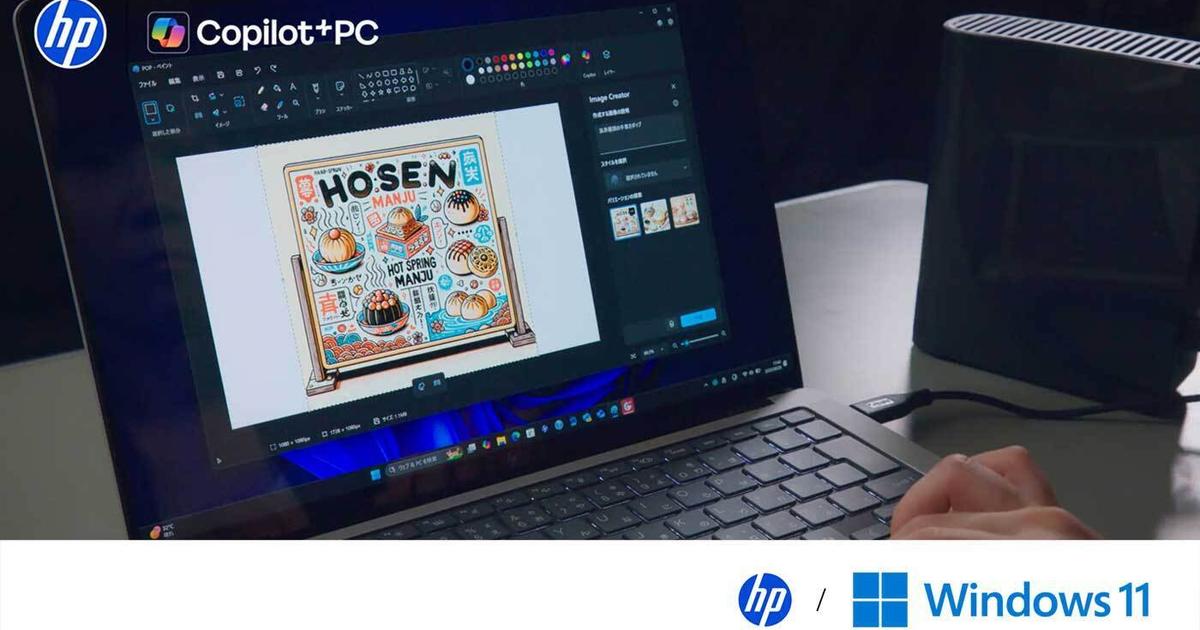
ペイント(Image Creator、コクリエイター)
資料作成などでイラストや画像をゼロから作る必要がある際には、フォトアプリと同様にWindows に標準で用意されているペイントアプリに搭載されたCopilot+ PC専用機能が便利。

動画のストーリーでは、ペイントの「イメージクリエイター」にテキストで指示(プロンプト)を入力し、温泉まんじゅうの手描き風イラストをAIに生成してもらうシーンがありました。

絵心がない人でも、これなら簡単にイラストを作れます。
さらに細かく指示をしたり、構図を指定したりしたいなら、ざっくり手描きしたラフスケッチをベースにしてAIが描画してくれる「コクリエイター」を使うと、よりイメージ通りに仕上がります。こちらの機能は動画では紹介されていませんでしたが、「Image Creator」と同様に、ペイントアプリで利用できます。
メールやリモート会議を自動翻訳
外国語話者とのコミュニケーションも、Copilot+ PCや「Microsoft 365 Copilot」のAI機能がサポートします。リアルタイムの自動翻訳は、もうマンガやSFの世界だけのものではありません。

まず、Outlookのメールには、外国語のメールをワンクリックで翻訳する機能があります。これはCopilot+ PC専用ではないので、すでに利用している人も多いかもしれないですね。

オンラインミーティングで広く使われるTeamsの利用時には、Windowsの「ライブキャプション」機能で発言を即座に文字起こししてもらえますし、Teamsにはキャプション自動翻訳ができる「トランスクリプト」機能まで用意されています。
Outlookの翻訳と同様、TeamsのトランスクリプトもCopilot+ PC専用機能ではありませんが、Copilot+ PCで使うなら、英語へのリアルタイム翻訳もスムーズ。
なお、トランスクリプトを使うためにはミーティング開催者が「Microsoft 365 Copilot」ライセンス契約をしている必要があります。ミーティング参加者はライセンス不要です。
Windows スタジオエフェクト
 Windows スタジオエフェクトには、コントロールパネルの「Bluetoothとデバイス > カメラ」設定からアクセス
オンラインミーティングといえば、もうひとつ便利な機能があります。NPU搭載のAI PCで使用できるカメラ拡張機能「 Windows スタジオエフェクト」です。
このスタジオエフェクトは、Copilot+ PCならより多くの機能を使用できます(※機種によって使用できない場合あり。今後順次対応予定)。
背景ぼかしだけでなく、顔を明るく見せてくれる「ポートレートライト」や画面を見ていてもカメラ目線に補正してくれる「アイコンタクト」、自動フレーミングなど、AIが自動でカメラ映りを改善してくれるCopilot+ PC専用の機能です。
カメラ映りに気を取られることなく、ミーティングの内容に集中できます。
まとめ
ビジネスでのAIやCopilot+ PCの具体的な活用法がイメージしにくいと感じていた人も、今回の動画のように実際の利用シーンを見ることで「自分のビジネスでもAIを活かせる」というヒントが得られたのではないでしょうか。
最新のHP製品ラインアップには、高性能なAIエンジンを搭載したCopilot+ PCが数多く取りそろえられています。HPのCopilot+ PCを活用して、ビジネスの生産性を向上させましょう。
※こちらの記事は、Gizmodo Japanから一部編集の上、転載しています(2025年9月30日公開の記事)
#AIで仕事がもっとスムーズに3分で理解できるCopilot #PC活用術 #Business #Insider #Japan