1759110985
2025-09-28 22:15:00
まとめ
-
Windows 11で起動アプリケーションを無効にするには、設定アプリを開き、アプリに移動して>起動し、無効にするアプリの横にあるトグルをクリックします。
-
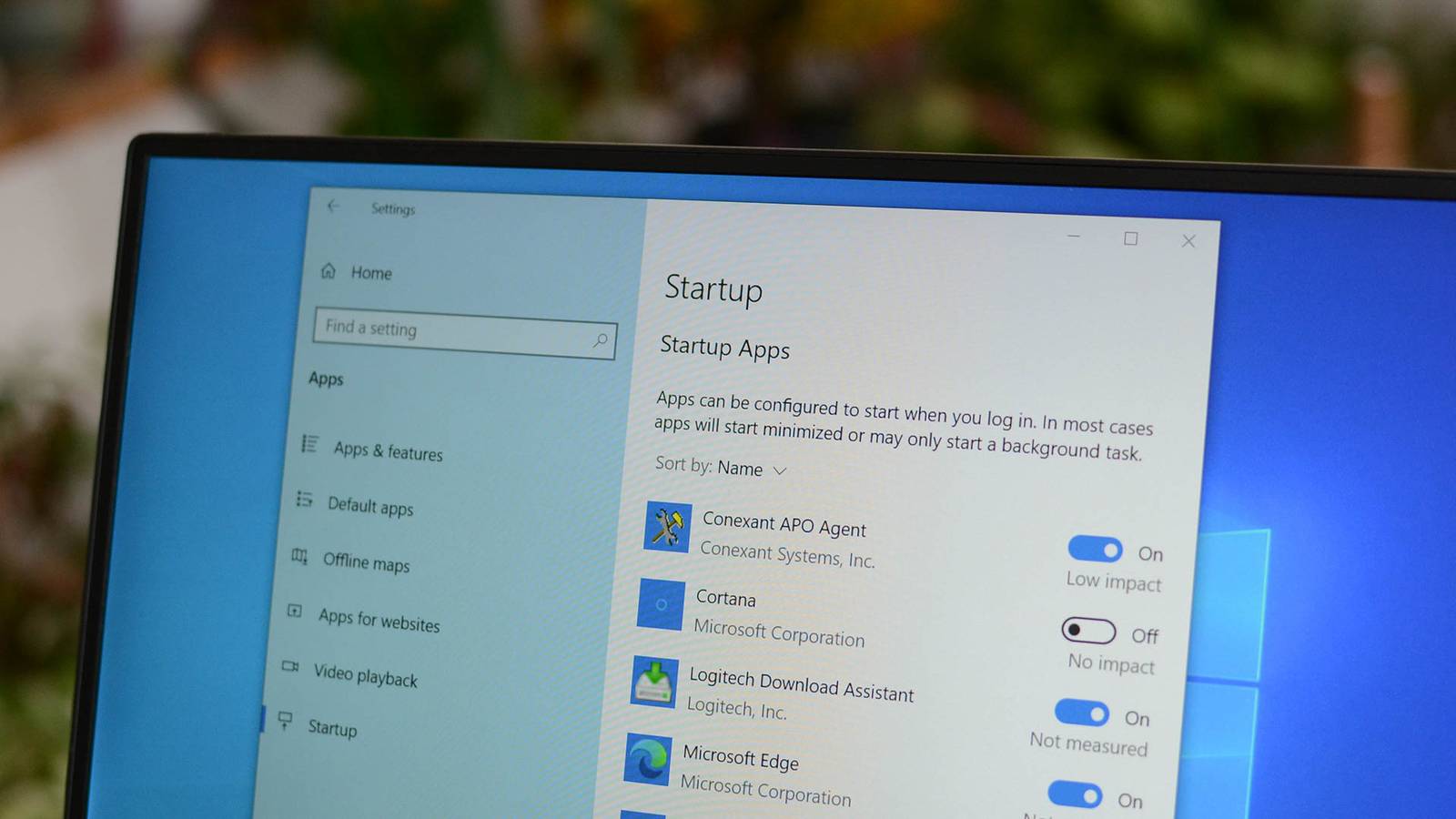
Windows 10は、設定アプリのタスクマネージャーまたはスタートアップアプリパネルを介してスタートアッププログラムを無効にするオプションも提供しています。
コンピューターにインストールするソフトウェアが多いほど、Windowsを起動するのに時間がかかるように見えます。多くのプログラムは、コンピューターを起動するときに開始されたプログラムのリストに追加され、そのリストは長くなる可能性があります。 Windowsでスタートアッププログラムを無効にする方法は次のとおりです。
Windows 11でスタートアッププログラムを無効にする方法
Windows 11のスタートアップでアプリケーションの実行を停止する2つの便利な方法があります。タスクマネージャーと設定アプリのスタートアップアプリページです。
タスクマネージャーで起動アプリを無効にするには、Ctrl+Shift+ESCをオープンタスクマネージャーに押してから、[スタートアップ]タブに切り替えます。
リストから無効にするプログラムを選択し、右下隅の「無効」をクリックします。リストのプログラムを右クリックして削除することもできます。
考えを変えると、まったく同じプロセスが逆に機能します。無効になっているアプリを選択し、[[有効]をクリックして、Windows Bootsのときに自動的に起動します。
設定アプリでWindows11でスタートアッププログラムを無効にする方法
Settingsアプリを使用して、スタートアップリストからプログラムを削除することもできます。設定アプリを起動するには、検索します 設定 [スタート]メニューまたはWindows+iを押します。
アプリ>スタートアップに移動し、アプリの横にあるトグルをクリックして無効にします。

Windows10でスタートアッププログラムを無効にする方法(設定)
Windows 10の最新バージョンを実行している場合、スタートアップアプリ管理パネルがあり、スタートアッププログラムを非常に簡単に無効にすることができます。設定アプリ(Windows+Iを押す)を開いてから検索するだけです 起動する、および「スタートアップアプリ」を選択します。

スタートアップアプリパネルを作成したら、スタートアップで実行したくないものを単純に切り替えることができます。


関連している
Windowsコンピューターをより速くするための7つのヒント
フラッシュでデスクトップにアクセスしてください!
Windows10でスタートアッププログラムを無効にする方法(タスクマネージャー)
Windows 10やWindows 8.1以前のように、Windows 10は、起動アプリケーションを無効にするのが非常に簡単です。タスクバーを右クリックして「タスクマネージャー」を選択するか、Ctrl+Shift+Escapを押してタスクマネージャーを開きます。開いたら、上部の[起動]タブをクリックします。[スタートアップ]タブが表示されない場合は、最初に下部にある[詳細]をクリックします。

[スタートアップ]タブに表示されたら、アプリを選択してから、右下隅の[無効]をクリックしてシャットオフするか、アプリを右クリックしてコンテキストメニューから[無効]を選択できます。
一部のアプリケーションは、コンピューターの起動時に自分自身の起動を停止するように構成する必要があることに注意してください。または、スタートアッププログラムのリストに再度追加するだけです。この場合、通常、プログラムのオプションには、Windowsから開始できないように設定されています。
また、一部のアプリケーションが、一定の期間後にそれらを自動的に起動するタスクスケジューラジョブを作成することがあることもあります。そのような場合、特定のジョブを追跡し、自動的に開始しないように無効にする必要があります。
#Windowsでスタートアッププログラムを無効にする方法