日本語版
最新ニュース
科学&テクノロジー

異なるカウントで注文数を計算します

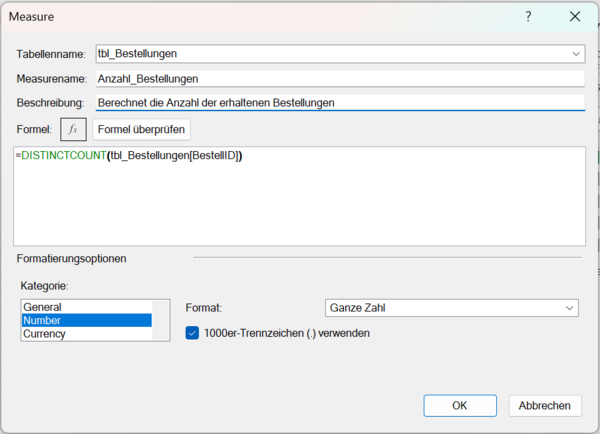
ダイアログボックスが開きます 測定。テーブルを選択します TBL_注文 それをするために 測定 そこで離陸する。 次に、例えば意味のある名前を付けてください Number_注文。説明を使用すると、計算に関するさらに役立つ情報を記録できます。 次に、フォーミュラフィールドに次の式を書きます。 =個別のカウント(TBL_注文[BestellID])) DistictCount 明確な値をカウントする正しいDAX関数です。とは対照的に カウント 彼女は、数回発生したとしても、異なる注文数(Orderide)のみを数えます。 構文を使用します 表面名[Spaltenname]混乱を避けるため。 ワンクリックして式を確認してください 式を確認してください。 最後に、適切な番号形式を定義します。例えば: カテゴリ番号> 何千もの分離標識がある整数。 ダイアログボックスを使用して設定を確認します わかりました 近い。測定計算のエントリと設定 #異なるカウントで注文数を計算します

異なるカウントで注文数を計算します

1757177514
2025-09-05 10:07:00

ダイアログボックスが開きます 測定。テーブルを選択します TBL_注文 それをするために 測定 そこで離陸する。

次に、例えば意味のある名前を付けてください Number_注文。説明を使用すると、計算に関するさらに役立つ情報を記録できます。

次に、フォーミュラフィールドに次の式を書きます。

=個別のカウント(TBL_注文[BestellID]))

DistictCount 明確な値をカウントする正しいDAX関数です。とは対照的に カウント 彼女は、数回発生したとしても、異なる注文数(Orderide)のみを数えます。

構文を使用します 表面名[Spaltenname]混乱を避けるため。

ワンクリックして式を確認してください 式を確認してください

最後に、適切な番号形式を定義します。例えば: カテゴリ番号> 何千もの分離標識がある整数

ダイアログボックスを使用して設定を確認します わかりました 近い。

測定計算のエントリと設定

#異なるカウントで注文数を計算します

執筆者について: nipponese

Nipponese News編集部は、国内外のニュースを日本語で分かりやすくお届けします。