1749943031
2025-06-14 21:16:00
まとめ
-
ChromeosはLinuxベースであり、Chromebookのフル機能環境にLinuxアプリを簡単にインストールできます。
-
ChromeosでLinuxを有効にすることは簡単で、設定アプリにいくつかのステップがあり、機能的なDebianベースの環境を取得できます。
-
Linuxアプリをインストールするには、Apt、Flathub、Snap、または.Debパッケージを使用でき、Chromebookでカスタマイズと拡張のための十分なオプションを提供できます。
あなたのChromebookがそのコアにLinuxであることをご存知ですか? BaseとしてAndroidへの今後の移動があっても、ChromeosはLinuxに継続され続けています。
これにより、LinuxベースのアプリをChromebookにインストールできます。これは、その方法を次に示します。
ChromebookでLinuxでできることは次のとおりです
Linuxの基礎を備えたChromeosには、わずかなコマンドでLinuxアプリをインストールする機能があります。
ChromebookのLinuxはかなりフル機能があります。完全なLinux環境があり、Debian用に設計されたアプリを非常に簡単にインストールできます。これは、端末、アプリストア、または通常Debianで動作するその他の方法を介して行うことができます。
ChromebookにLinuxを使用すると、SSH、Telnet、SCPなどの従来のLinuxコマンドを使用することもできます。 ChromebookにLinuxを使用すると、Chromeosが通常許すよりも、手頃な価格の超aportableシステムをさらに拡張できるようになります。
Linuxは、Chromebookの使用方法を変換しました。この時点で、ラップトップを使用することは正直に想像できませんでした。
ChromeosでLinuxを有効にする方法
ChromeosにLinuxをインストールすると、かなりのいじくりを服用していましたが、常に信頼できるとは限りませんでした。最近はそうではありません。実際には非常に簡単です。
開始するには、設定アプリにアクセスしてから、Chromeosについてナビゲートして、開発者セクションにスクロールします。

次に、Linux開発環境の横にある[セットアップ]をクリックします。

ユーザー名を設定し、Linuxに割り当てるストレージの量を選択するように依頼するなど、画面上のプロンプトがいくつかあります。将来的に割り当てられるストレージの量を変更できますので、可能であれば20GB以上で行くことをお勧めします。
設定を完成させてセットアップを開始すると、終了に約10分かかります。この間、システムはLinuxオペレーティングシステムをダウンロードし、仮想ディスクにそれを作成およびインストールし、選択した設定にすべてを構成します。

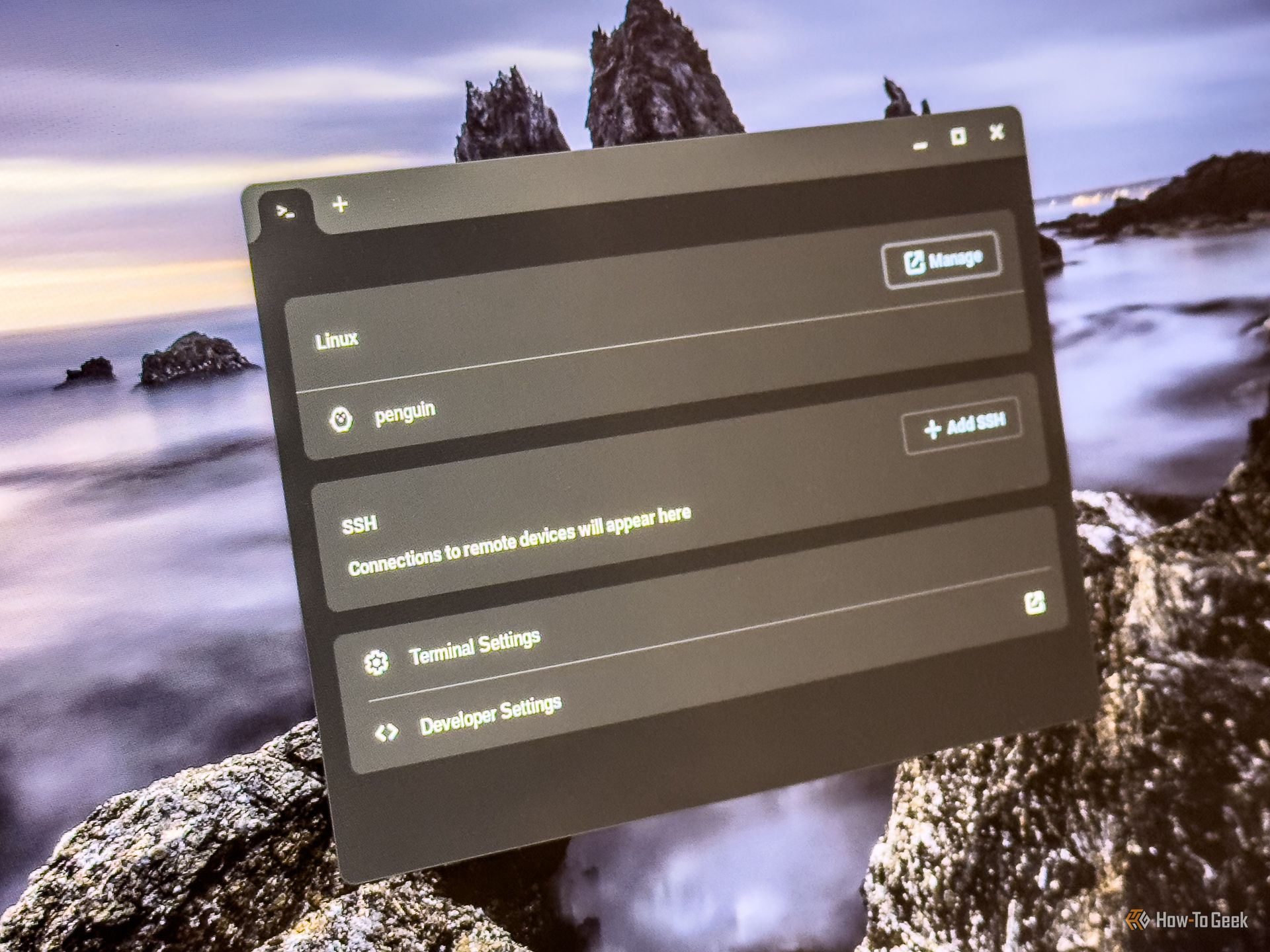
それが完了すると、Chromebookが完全に機能するDebianベースの端末を起動するようになり、Linuxが自由に使用できるようになりました。
ChromeosにLinuxアプリをインストールする方法
Linuxをインストールして構成したので、Chromeos内にLinuxアプリをインストールする方法はいくつかあります。

関連している
ubuntuにソフトウェアをインストールする方法:スナップとaptの初心者向けガイド
Ubuntuシステムに必要なすべてのソフトウェアを見つけて管理する方法を学びましょう!
APTを使用できます
最初の方法は最も伝統的なものであり、APTリポジトリに依存しています。これは、次のようなコマンドを実行できることを意味します sudo apt install -y gnome-software gnome-packagekit GNOMEパッケージマネージャーをインストールして、他のLinuxプログラムを簡単にインストールおよび構成するためのビジュアルUIを提供します。

APTコマンドは、Linuxの他のディストリビューションで予想されるように機能するため、Linuxを以前に使用した場合(またはオンラインでチュートリアルをフォローしている場合)、意図したとおりに機能するはずです。
Flathubを使用できます
パッケージがStock Aptリポジトリにない場合、Flathubは私の次の停留所です。 Flathubは、聞いたことがない場合は、ファーストパーティ開発者とサードパーティ開発者の両方のLinuxアプリのリポジトリです。 Obsidian、Slack、Chromiumなど、多くのアプリをインストールするために使用しました。
Flathubも非常に簡単なインストールです。 Flathubにはチュートリアルがありますが、既にLinuxをインストールしている場合は、コマンドを実行するだけです sudo aptインストールフラットパック 基本的な構成を邪魔にならないようにします。次に、コマンドを実行します flatpak -user remote-add -if-not-exists flathub https://dl.flathub.org/repo/flathub.flatpakrepo メインのFlathubリポジトリをアプリに追加します。
その後、ドックのターミナルアイコンを右クリックしてシャットダウンLinuxを選択して、再び端末を選択して、Linuxを再起動するだけです。これにより、Flathubが完全にインストールされ、準備が整った端末が得られるはずです!
スナップを使用できます
Linuxにアプリをインストールする別の方法は、SNAPリポジトリを使用することです。 SNAPはもう少し構成が必要であり、使いやすいものではなく、それでも機能していますが、FlathubやAPTにないアプリに使用しました。

スナップを使用する必要があることはまれですが、必要な場合に備えてインストールして構成するのが好きです。 DebianにSNAPをインストールするには、次のコマンドを実行する必要があります。 sudo apt install libsquashfuse0 squashfuse fuse snapd。
これにより、アプリ自体と同様に、SNAPのすべての依存関係がインストールされます。

スナップがインストールされ、適切に構成されていることを確認するには、コマンドを実行します sudo snapインストールhelloworld そして、それが正しく見えることを確認してください。出力がエラーがない場合、SNAPは使用できます。
これで、Flathubで行ったようにLinuxを再起動する必要があります。スナップは準備ができているはずです!
.debパッケージを使用できます
最後に、いつでも.Debパッケージを手動でインストールできます。 Chromebookで実行されているLinuxバージョンはDebianに基づいているため、Debianパッケージ化されたアプリは簡単なコマンドでインストールできます。

これは、Debianに期待される従来のコマンドを使用します。 .debファイルをインストールするには、コマンドを実行するだけです sudo apt install ./file_name.deb – fix-broken ファイルの実際の名前がそこに挿入されています。ファイルがダウンロードされたディレクトリにいることを確認してください。通常、WGETを使用して、DPKGコマンドを実行する前にファイルをディレクトリに引き込みます。
使用できますが sudo dpkg -i file_name.deb ファイルをインストールするために、これは依存関係をつかみません。 aptはローカルファイルを完全にインストールすることができ、 – フィックスブレイク フラグ、それはまた、あなたのために自動的に依存関係をつかみます。
ChromebookでLinuxを稼働させたので、間違いなく試してみるべき7つのLinuxアプリを紹介します。
#ChromebookでLinuxアプリをインストールして使用する方法