まとめ
-
Xboxゲームバーは、コントローラーナビゲーションを容易にするための改良された設計で更新されました。
-
コンパクトモードはコントローラー用に最適化されており、よりユーザーフレンドリーなインターフェイスを提供します。
-
ウィジェットストアでは、コントローラーを備えたウィジェットの閲覧とインストールを可能にします。ポータブルWindowsデバイスの方が適しています。
Xboxゲームバーも存在することを忘れてしまいます。私はそれに十分に格闘し、私が反射的に押すときに私の画面を引き継ぎました Xbox 私のコントローラーのボタン、およびMicrosoftがゲームバーを通じて提供するユーティリティは、機能が豊富なサードパーティアプリで設定していないものを提供しません。オーバーレイの最新の更新により、特にコンパクトモードでフリックしている場合は、より魅力的で使いやすくなります。
関連するのは、Windows11のゲームバーで寝るべきではない6つの理由です
Windows 11のゲームバーは、あなたが思っている以上のことをしており、以前ほど悪くはありません。
ゲームバーのための非常に必要なフェイスリフト
赤ちゃんのステップ
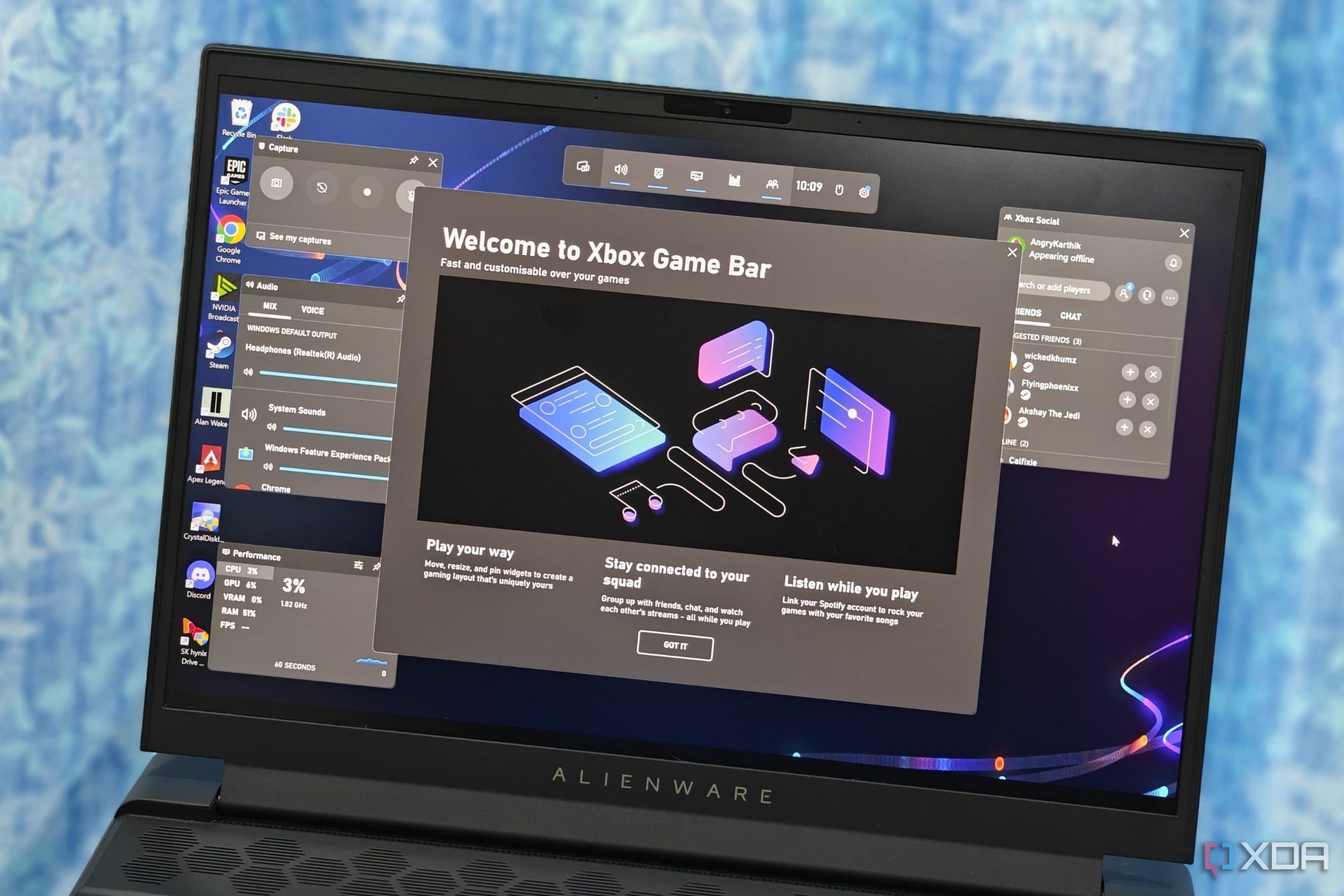
Xbox Cloud Gamingの更新とGame Passメンバーの報酬、Microsoft Xboxゲームバーのオーバーホールを明らかにしました。更新はほとんど視覚的です。 Microsoftは、画面をドラッグしてピン留めできるさまざまなウィジェットを再設計しましたが、さらに重要なことに、ゲームバーを使用するとコントローラーナビゲーションが改善されました。デフォルトの構成では、開いているさまざまなウィジェットにフリックできます。プレス a そのウィジェットに焦点を合わせ、コントローラーで設定をナビゲートできるようにします。
それは素晴らしいアップデートですが、いくつかの開いている場合、異なるウィジェットウィンドウに少し乱雑にフリックすることができます。コントローラーユーザーにとってより便利なのは、コンパクトモードです。 WindowsのXboxアプリと同じように、Xboxゲームバーでコンパクトモードを使用できます。通常のオーバーレイとは異なり、コンパクトモードは最初にコントローラー用に設計されています。マウスナビゲーション用に明確に設計された複数のウィンドウをフォーカスして焦点を合わせるのではなく、ウィジェットと設定を循環できるメインナビゲーションタブを取得します。

関連するハンズオン:Xboxアプリの更新されたコンパクトモードは、Windowsのハンドヘルドをスチームデッキのようにします
Xboxの新しいコンパクトモードはきちんとしていますが、重いPCゲームパスユーザーである場合にのみ本当に役立ちます。
コンパクトモードは今では見栄えがよく、コントローラーを使用している場合は非常に反応します。コンパクトモードへの大きな追加は、ウィジェットストアです。これにより、コントローラーを使用してウィジェットを閲覧およびインストールできるようになりました。 Xboxゲームバーにウィジェットストアが存在することさえ知らなかった場合、私はあなたを許します。 Razer CortexからSpotifyまで、いくつかの有用なサードパーティの追加がありますが、ウィジェットストアはまだかなり裸の骨です。たとえば、不一致ウィジェットはありません。代わりに、マイクロソフトは、友達とゲームをプレイしているときに、どういうわけかチームを使いたいと思っています。
おそらくデスクトップでXboxゲームバーをあまり使用しないでしょう。RTSSを介して持っているスチームオーバーレイやパフォーマンスオーバーレイプリセットを使用したいのですが、アップデートはRog Ally XのようなWindowsベースのハンドヘルドの大きな恩恵です。
Microsoftは、昨年かそこらのWindowsのハンドヘルドエクスペリエンスを改善するための赤ちゃんの措置を講じてきました。それは長い道のりが来ていますが、Windowsはまだハンドヘルドゲーム体験には理想的ではありません。ありがたいことに、BazziteのようなSteamos Forksはそれを変えようとしていますが、Winhanced LookのようなコミュニティMODはWindows Experienceを改善しようとしています。
#Microsoftは最終的に最新のアップデートでXboxゲームバーを使用させるかもしれません