1736559169
2025-01-10 21:08:00
Windows オペレーティング システムの組み込みアプリケーションである Windows FAX とスキャンを使用すると、次のことができます。 FAX 機を使わずに FAX を送受信する。
Word 文書、PDF、画像、スプレッドシートなど、さまざまな種類の文書をサポートしています。このツールを使用すると、管理者は 1 つの集中プログラムを通じて複数の FAX 機、多機能プリンター (MFP)、または FAX サーバーを管理することもできます。
無料の簡単なツールを使用して FAX プロセスを簡素化する準備ができている場合は、Windows FAX とスキャンを 7 つの簡単な手順で使用する方法を見てみましょう。
重要: Windows FAX とスキャンを使用するには、コンピュータに FAX モデムが内蔵されているか、外部 FAX モデムを接続する必要があります。これについては後で詳しく説明しますが、お急ぎの場合は、 オンラインFAXサービスを利用する FAX モデムのないデバイスからドキュメントを送信します。
Windows FAX とスキャンのセットアップ
この便利な FAX およびスキャン ツールはかなり長い間 Windows ファミリの一部であり、その互換性は Windows Vista から最新の Windows バージョンまで拡張されています。デジタル FAX の初心者でも、熟練したプロでも、Windows FAX とスキャンを有効にするのは簡単です。
まず、始めるために必要なものについて話しましょう。 Windows FAX とスキャン ソフトウェアには FAX モデムが必要です。この小さなハードウェアは、コンピュータを FAX 機に変えます。
ただし、コンピュータの内部メカニズムを調べ始める前に、コンピュータまたはラップトップにすでにメカニズムが組み込まれているかどうかを確認する必要があります。
内蔵FAXモデムを確認する
コンピュータ システムをチェックすることで、モデムが既に内蔵されているかどうかを確認できます。そのプロセスは非常に簡単です。
- をヒットします。 始める ボタンをクリックします。
- タイプ デバイスマネージャ 検索バーに入力して、 を押します 入力。
- デバイス マネージャーで、という名前のカテゴリを探します。 モデムをクリックして、リストに表示される内容を確認します。
モデムのカテゴリがない場合は、モデムが内蔵されていないことを意味します。
ほとんどの新しいラップトップやコンピューターには FAX モデムが付属していないため、デバイス マネージャーに何も見つからなくても驚かないでください。
外付け FAX モデムのセットアップ
コンピュータに FAX モデムが内蔵されていない場合でも、利用できるオプションがいくつかあります。外部 FAX モデムは、多くの場合、USB デバイスとして、またはコンピュータの PCI スロットに取り付けられるカードとして簡単に見つけることができます。
外付けモデムは 20 ドル以下で入手できるため、これは大きな投資ではありません。
外部モデムのルートをたどる場合は、次のクイックガイドを参照してください。
- メーカーのマニュアルを確認してください。 特に具体的なインストール手順を理解するには、モデムに付属のマニュアルに目を通すことをお勧めします。
- モデムを購入します。 USB またはカード FAX モデムは、オンラインまたは地元の電気店で見つけることができます。
- USB インストール: モデムをコンピュータの USB ポートに接続するだけです。モデムにドライバ CD が付属している場合は、必ずドライバをインストールしてください。
- モデムカードの取り付け: モデム カードをお持ちの場合は、コンピュータをシャットダウンし、利用可能な PCI スロットにカードを取り付けます。コンピュータを再起動すれば、準備完了です。
コンピューターのハードウェアに干渉すると、保証に影響を与える場合があることに注意してください。したがって、DIY のアプローチに慣れていない場合は、専門家の支援を求めることが賢明な選択です。誰かにモデム カードを取り付けてもらうと少し費用がかかるかもしれませんが、コンピュータが損傷するよりはマシです。
オンライン FAX サービスを利用したり、アプリをダウンロードすれば、トラブルを回避することもできます。 iPhone から FAX を送信する またはAndroid携帯電話。
Windows FAX とスキャンのセットアップ
FAX を開始するには、まず FAX モデムを介して電話回線をコンピュータにリンクし、FAX とスキャン ソフトウェアをアクティブにする必要があります。これを行う最も簡単な方法は、固定電話をコンピュータの適切なジャックまたは外部 FAX モデムにあるジャックに接続することです。
回線を設定したら、次の手順に従って、Windows FAX とスキャンが FAX モデムおよび通信回線で動作する準備ができていることを確認します。
- まずは検索してみましょう ファックスとスキャン Windows の検索バーで。結果に表示される Windows FAX とスキャン アプリを選択します。
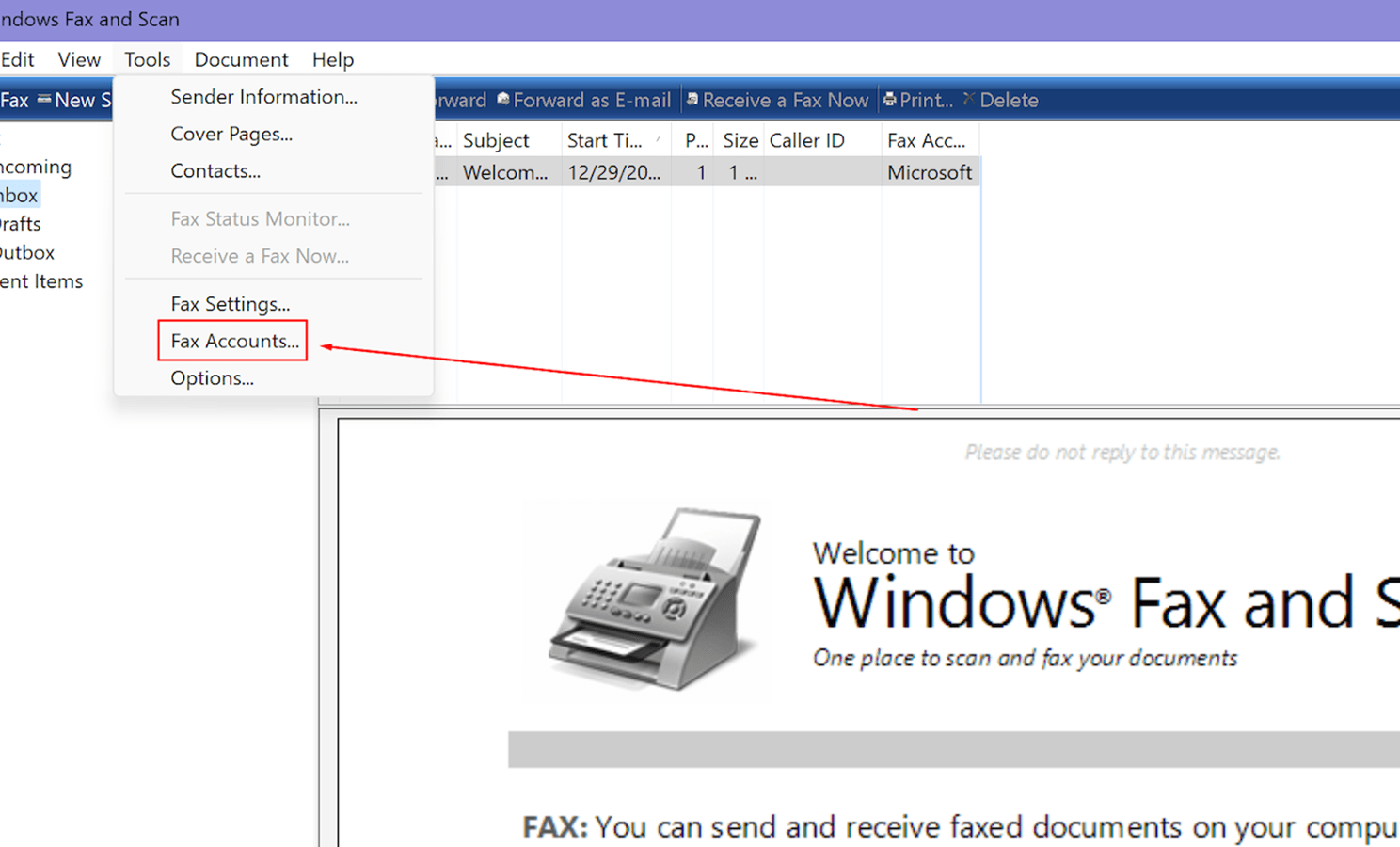
- Windows FAX とスキャンに初めてアクセスするときは、通信を送信するためにモデムをセットアップする必要があります。これを行うには、次の場所に移動します。 ツール Windows FAX とスキャン アプリケーションのメニュー。
- [ツール]メニュー内で、次の場所に移動します。 FAXアカウント。
- [FAX アカウント]ウィンドウで、 をクリックします。 追加。
- 次に、[FAX 設定]ダイアログ ボックスが表示されます。 FAX モデムに接続する。このオプションを選択すると、プリインストールされたモデムが表示されます。
FAX モデムを PC に接続すると、必要なドライバーが自動的にインストールされます。そうでない場合は、FAX モデムに付属の説明書に従って正しくインストールしてください。
自動 FAX 通話と手動 FAX 通話
FAX モデムを選択したら、インストールを完了します。電話回線が通話に応答する方法 (自動または手動) を選択するよう求められる場合があります。
[自動]を選択すると、FAX アプリケーションは自動的に着信に応答し、FAX を受信します。[手動]を選択した場合は、手動で選択する必要があります。 今すぐファックスを受信する FAX を受信するたびに、Windows FAX とスキャン アプリで
Windows FAX とスキャンを使用して FAX を送信する 7 つの手順
コンピュータに Windows FAX とスキャン経由で FAX を送受信できるようになると、ソフトウェアの操作が非常に簡単になります。
必要な場合は 小切手をファックスで送る または他の重要な文書について考えてください。 無料のテスト FAX を送信する すべてが正しく機能していることを確認するためのリスクの低い方法として。
Windows で最初の FAX を簡単に送信できるようにするためのチュートリアルを次に示します。
ステップ 1: 新しい FAX を開始する
![Windows FAX とスキャン インターフェイス。左上隅にある[新しい FAX]オプションを指す矢印が表示されます。](https://i0.wp.com/assets.techrepublic.com/uploads/2025/01/windows-fax-and-scan-new-fax-min.png?resize=1280%2C654&ssl=1)
Windows FAX とスキャン ソフトウェアを開き、 新しいファックス オプション。
ステップ 2: 受信者の FAX 番号を入力します。

表示される[新しい FAX]ウィンドウで、[宛先]フィールドに目的の受信者の FAX 番号を入力します。 「宛先」をクリックしてアドレス帳を開き、そこから受信者を選択するオプションもあります。
ステップ 3: 表紙を組み込む

FAX に表紙を含めたい場合は、このオプションは FAX フォームの「宛先」行のすぐ上にあると便利です。ご自由にお使いください FAX 送付状のテンプレート。
ステップ 4: 件名を入力します

次に、FAX の件名を入力します。このフィールドは、左側のメッセージ本文の上にあります。
ステップ 5: メッセージを入力する

FAXフォームの本文にFAX送信する情報を入力してください。
文書領域の上部にある書式設定ツールバーを使用すると、テキストの書式設定、ハイパーリンクの導入、または FAX 文書への画像の埋め込みを行うことができます。
ステップ 6: 追加のドキュメントまたはメディアを追加する

FAX フォームの上部にあるツールバーをクリックして、スキャンした文書を追加したり、ファイルを添付したりすることもできます。[挿入]を選択して項目のドロップダウンを開きます。
ステップ 7:[送信]をクリックします

準備ができたら、 をクリックします 送信 ファックスを送信するには、このボタンはウィンドウの右上隅にあります。
参照: これらを試してください FAXが届かない場合のヒント、そして忘れずに FAX ヘッダー情報が正確であることを確認してください。
Windows FAX とスキャンで FAX を受信する方法
Windows FAX とスキャンを使用すると、FAX 受信を自動または手動で柔軟に設定できます。
自動オプションを選択すると、ソフトウェアはユーザーの介入なしに自動的に着信に応答し、FAX を受信します。
FAXを頻繁に受信する場合に便利です。ただし、FAX の受信をより細かく制御したい場合、または頻繁に受信しない場合は、手動オプションを選択できます。
Windows FAX とスキャンを使用して FAX を手動で受信する方法
電話が鳴ったときに FAX サービスを使用して FAX を手動で受信するには、Windows FAX とスキャン アプリケーションが開いていることを確認してください。
- Windows FAX とスキャンを起動します。
- をクリックしてください ファックス 左下のパネルにあるオプション。
- 次に、次の場所に移動します。 ツール アプリケーションの左上隅にあるメニュー。
- ツールバーから、 今すぐファックスを受信する。これにより、電話回線が鳴ったときにコンピュータが FAX の受信を受け入れることができるようになります。
Windows FAX とスキャンで FAX を自動的に受信する方法
FAX の自動受信を設定する場合は、次の手順に従います。
- 「ツール」に移動し、選択します ファクス設定。
- で 一般的な タブで、 デバイスに FAX 通話の受信を許可する オプションは下で選択されています 送信/受信オプション。
- それから見つけてください _ 回鳴った後に自動的に応答するをクリックし、FAX サービスが応答するまでに希望する呼び出し音の回数を入力し、クリックします。 わかりました。
これにより、手動介入なしでコンピュータが自動的に受信 FAX を受信できるようになります。
ご覧のとおり、Windows FAX とスキャンは、コンピュータを使用して FAX を送受信するための使いやすい方法を提供します。これらの簡単な手順で、効果的な FAX 通信のためのソフトウェアを簡単にセットアップできます。
Windows FAX とスキャンには、連絡先リストやカスタム カバー ページの作成などの追加機能があります。今後スムーズかつ効率的に FAX を送信できるように、必ず時間をかけてソフトウェアをテストし、慣れてください。
覚えて – FAX の安全性はネットワークと同等です。他の通信形式と同様に、ハッキングされ、アカウントの資格情報が侵害される可能性があります。基本的なネットワーク セキュリティのベスト プラクティスに従い、公衆ネットワークに接続しているときに FAX を送信する場合は特に注意してください。
#Windows #FAX #とスキャンを使用するための #つの簡単な手順