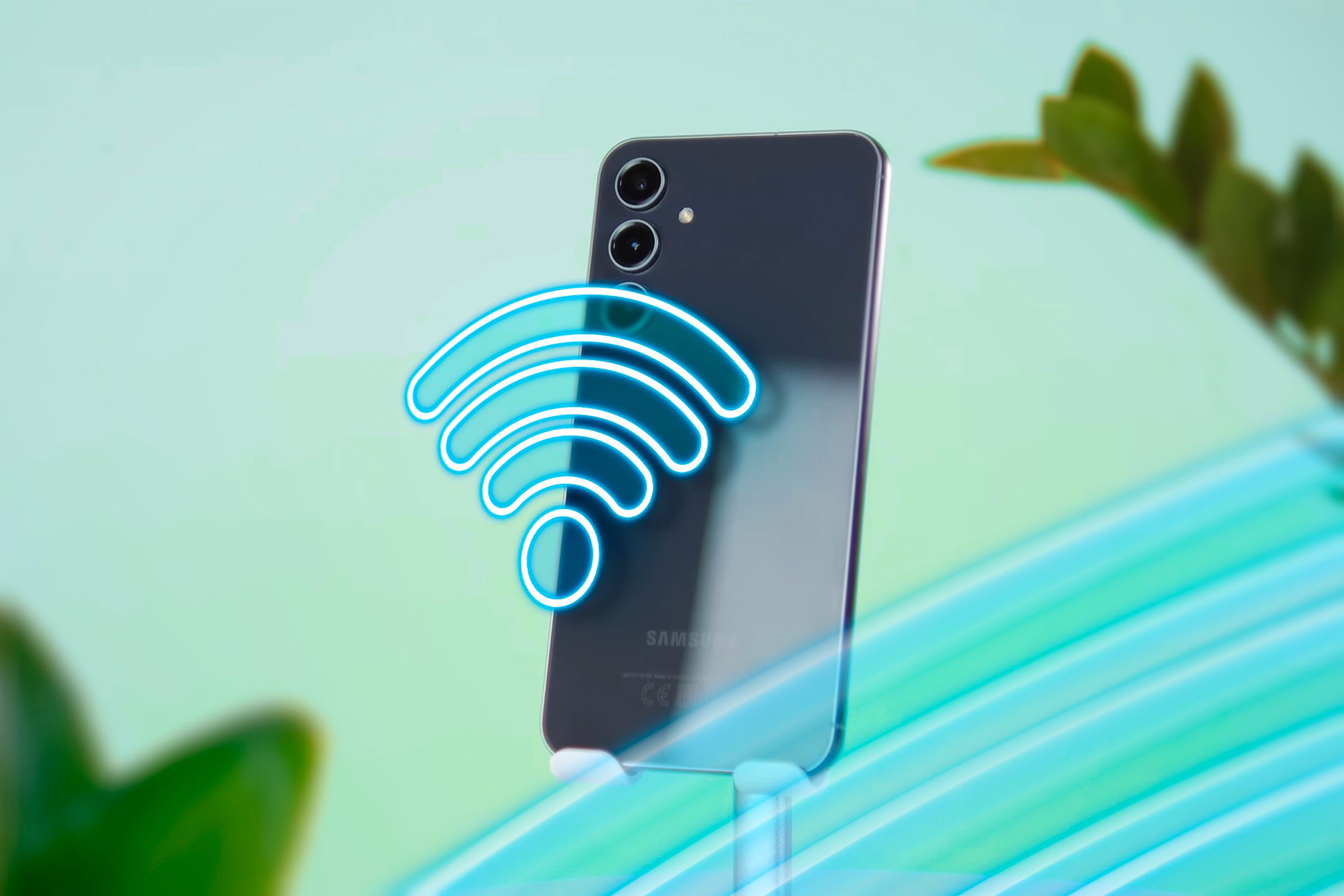
Samsung Galaxy スマートフォンを使用しようとして、Wi-Fi 信号が弱いことに気付いてイライラすることがあります。ネットワークを変更できない場合もありますが、Samsung の携帯電話には Wi-Fi 信号を改善できる機能がいくつか組み込まれているため、常に移動する必要があるわけではありません。
これらの設定の一部では、最初に Android スマートフォンの開発者向けオプション メニューを有効にする必要があります。続行する前に必ずこれを行ってください。
1 スキャン調整を有効にする
Samsung スマートフォンには、パフォーマンスを犠牲にすることなくバッテリー電力を節約するために使用できる隠れたトリックが多数あります。その 1 つは Wi-Fi スキャンのスロットルです。これにより、バッテリーの消耗が軽減され、不必要な Wi-Fi 信号が削減される結果、ネットワーク パフォーマンスが向上します。
この機能を有効にするには、Samsung Galaxy スマートフォンで[設定]メニューを開きます。そこから、下部にある「開発者向けオプション」をタップします。オプションのリストをスクロールし、「Wi-Fi スキャン調整」スライダーをタップして機能を有効にします。
2 Wi-Fi セーフモードを無効にする (または有効にする)
この機能に関する情報はあまりありませんが、開発者向けオプション メニューに隠されているもう 1 つの設定が Wi-Fi セーフ モードです。オンラインのレポートによると、ネットワークが複数の Wi-Fi 帯域 (2.4Ghz や 5Ghz など) でブロードキャストしている場合は、速度が低下したとしても、より安定した接続を提供するために最適な信号を持つ方に切り替わります。
この機能を有効にするには、設定アプリを開き、下部にある「開発者向けオプション」をタップします。次に、「Wi-Fi セーフモード」スライダーをタップして設定を有効にします。
3 Wi-Fi ホットスポットを 5Ghz または 6GHz に設定します
コーヒー ショップや空港などの混雑したエリアでは、2.4 GHz Wi-Fi ネットワークが多すぎると、モバイル ホットスポットが通常よりも少し遅く感じることがあります。混雑する可能性がはるかに低いため、代わりに 5 GHz または 6 GHz 帯域を使用するようにモバイル ホットスポットを切り替えることをお勧めします。ただし、Samsung Galaxy デバイスは、Wi-Fi 6E 以降のサポートを含めるのに十分な最新のものである必要があります。
これを行うには、[設定]メニューを開き、[接続]>[モバイル ホットスポットとテザリング]>[モバイル ホットスポット]をタップします。 「バンド」オプションをタップし、スライダーを使用して右側の「パフォーマンス」セクションに移動してから、「保存」ボタンをタップします。右側の 3 番目または 4 番目のポイントを選択すると、デバイスの 5 GHz または 6 GHz ネットワークが選択されます。
ただし、すべてのデバイスが 5Ghz または 6GHz Wi-Fi をサポートするわけではないことに注意してください。そうでない場合は、2.4 GHz と 5 GHz の両方のデバイスを接続できる 2 番目のオプションを選択できます (6 GHz は不可)。
4 Wi-Fi 省電力を無効にする (または有効にする)
Samsung Galaxy デバイスは、Wi-Fi ネットワークを監視し、接続を調整して需要を減らすことができます。需要の減少は電力消費の減少を意味し、バッテリー寿命が伸びることを意味します。バッテリー寿命を延ばすためにこの機能をオンにすることをお勧めしますが、Wi-Fi パフォーマンスに影響がある場合は、簡単に機能をオフにすることができます。
この機能を有効 (または無効) にするには、設定アプリを開き、[接続]>[Wi-Fi]をタップします。右上にある 3 つの点のメニュー アイコンをタップし、「インテリジェント Wi-Fi」オプションを選択します。
インテリジェント Wi-Fi メニューで、「Wi-Fi 省電力モード」オプションの横にあるスライダーをタップして、オンまたはオフを切り替えます。
5 Wi-Fi 接続のリアルタイム データを優先する
Wi-Fi トラフィックの中には、他のトラフィックよりも重要なものもあります。 Netflix からストリーミングしている場合、オンライン ゲームをプレイしている場合、またはビデオ通話で話している場合、そのデータはより多くの帯域幅を占有するため、より高い優先順位が必要になります。これを解決するために、Samsung の携帯電話には、このトラフィックに優先順位を付けるために使用できる設定があります。電子メール通知などのバックグラウンド タスクは引き続き機能しますが、優先されません。
この機能を有効にするには、まず設定アプリを開いてください。そこから、[接続]>[Wi-Fi]をタップします。右上隅にある 3 つの点のメニュー アイコンをタップし、[インテリジェント Wi-Fi]オプションをタップします。必ず「リアルタイム データの優先順位付け」スライダーをタップして機能を有効にしてください。
6 設定で Wi-Fi ネットワークを強度によって自動的に並べ替える
これはデフォルトで有効になる機能ではありませんが、私の意見では、デフォルトで有効になるべきです。携帯電話で検出された Wi-Fi ネットワークを自動的に最も強力なネットワークから順に並べ替えるように設定できますが、別の秘密のメニューである Connectivity Labs メニューを有効にする必要があります。
このメニューにアクセスするには、[設定]を開き、[接続]>[Wi-Fi]をタップします。右上にある 3 つの点のメニュー アイコンをタップし、[インテリジェント Wi-Fi]オプションをタップします。一番下までスクロールし、[インテリジェント Wi-Fi]項目 (その下に数字が付いている) を少なくとも 5 回タップすると、その下に新しい[接続ラボ]オプションが表示されるので、これを選択します。
そこから、「Wi-Fi リスト設定のカスタマイズ」オプションまでスクロールしてタップします。[Wi-Fi リスト設定のカスタマイズ]メニューで、[並べ替え]オプションをタップし、優先選択肢として[RSSI]を選択します。
RSSI は Received Signal Strength Indicator (受信信号強度インジケーター) の略で、デバイスの現在位置からネットワークに与えられる強度の値で、通常は 0 ~ 60 または 0 ~ 255 の間です。 RSSI は標準化されていないため、それ自体の値としては少し信頼できません。 , そのため、通常はメーカーによってデシベルミリワット(dBm)に変換されます。通常、この値は -30 dBm ~ -90 dBm の間で、-30 dBm が絶対的に最高で、-90 dBm が最低です。 -60 dBm 以下が適切な位置です。
この変更を行ったら、Wi-Fi 接続メニューに戻ります。デバイスが受信できる最も強い Wi-Fi 信号が最初に表示されます。 RSSI 値自体は表示されませんが、[設定]>[開発者向けオプション]を開き、[Wi-Fi 詳細ログを有効にする]オプションをタップすることでこれを有効にできます。
Wi-Fi の問題が解決しない場合は、Samsung Galaxy スマートフォンで非表示の Wi-Fi 検査ツールを使用すると、問題領域を特定し、改善策を推奨できます。
このメニューにアクセスするには、Connectivity Labs メニューのロックを解除する必要があります。まだ行っていない場合は、[設定]>[接続]>[Wi-Fi]を開き、3 点メニュー アイコンをタップして、[インテリジェント Wi-Fi]オプションを選択します。次に、[インテリジェント Wi-Fi]を 5 回以上タップして、その下の[接続ラボ]オプションのロックを解除します。
そこから、[接続ラボ]メニューを開き、[ホーム Wi-Fi 検査]オプションを選択します。その後、画面上の指示に従ってネットワークを選択し、家の中を移動しながら信号の弱いエリアを特定します。たとえば、弱いエリアが特定された場合は、Wi-Fi リピータを設置してそのエリアの問題を解決できます。
8 デバイスの Wi-Fi 無線を再起動します
Android フォンは単なるモバイル Linux デバイスであり、優れた Linux ディストリビューションと同様に、端末からではなくシークレット メニューから Wi-Fi 無線を再起動できます。これは、デバイス上のすべての Wi-Fi 接続をリセットするため、デバイスの接続に異常な問題が発生した場合に推奨されます。これを行った後、ホットスポットを再起動し、手動で再接続する必要がある場合があります。
これは[Connectivity Labs]メニューにあるため、[Settings]>[Connections]>[Wi-Fi]をタップし、次に 3 点メニュー アイコンをタップしてから[Intelligent Wi-Fi]を選択します。 「接続ラボ」メニューがまだ表示されていない場合は、そこから「インテリジェント Wi-Fi」を少なくとも 5 回タップします。それ以外の場合は、「接続ラボ」オプションをタップするだけです。
[接続ラボ]メニューに入ったら、[Wi-Fi 開発者向けオプション]>[Wi-Fi サブシステムの再起動]をタップし、ボタンをタップして次のメニューで再起動を確認します。数秒後、Wi-Fi 無線が再起動します。
これらのオプション、設定、ツールは、Samsung Galaxy デバイスで Wi-Fi の問題が発生した場合に試すと便利です。修正の保証はありません。信号の悪い領域を修正するには、ホーム ネットワークでより直接的なアクション (リピーターの設置など) を実行する必要がある場合があります。
Wi-Fi 設定にまだ問題があると思われる場合は、ネットワーク設定をリセットすることもできます。これにより、保存されているネットワークはすべて消去されますが、不正な設定も消去されます。ただし、その後 Wi-Fi ネットワークに再接続する必要があります。
#Samsung #Galaxy #スマートフォンの #WiFi #を改善するためにできる #つのこと