日本語版
最新ニュース
科学&テクノロジー

SORT() 関数を使用してデータを並べ替えて表示する方法

たとえば、データ入力用のリストを保持し、既存のエントリの下に新しいエントリを書き込むだけです。 これにより、常に並べ替えられた結果が並べ替えられたデータを含むテーブル (または別のスプレッドシート) に表示されます。 これを行うには、並べ替える領域を拡張して、下に新しいデータを追加できるようにします。 例: 後で、12 行目からさらに名前を入力し (おそらく 20 行目まで)、F1:H20 の範囲でソートして出力したいとします。 このソート式は次のとおりです。 =SORT(A2:C20,3,1) ただし、ソートされたリストでは、12 ~ 20 行目に値 0 が表示されます。 これを防ぐには、次の式を使用してこの出力をインターセプトします。 =IF(A2:A20="";"";SORT(A2:C20;3;1;FALSE)) そして、次の図のように、テーブル名「Table1」でソート対象のテーブルを動的テーブルとして作成すると、非常に動的になります。 このテーブルは好きなだけ長くすることができます。 そして、この式は並べ替えに使用されます。 =IF(テーブル1="";"";SORT(テーブル1,3,1,FALSE))SORT()でソートされた動的テーブル #SORT #関数を使用してデータを並べ替えて表示する方法

SORT() 関数を使用してデータを並べ替えて表示する方法

1707631114
2024-02-09 08:28:00

たとえば、データ入力用のリストを保持し、既存のエントリの下に新しいエントリを書き込むだけです。 これにより、常に並べ替えられた結果が並べ替えられたデータを含むテーブル (または別のスプレッドシート) に表示されます。

これを行うには、並べ替える領域を拡張して、下に新しいデータを追加できるようにします。 例: 後で、12 行目からさらに名前を入力し (おそらく 20 行目まで)、F1:H20 の範囲でソートして出力したいとします。 このソート式は次のとおりです。

=SORT(A2:C20,3,1)

ただし、ソートされたリストでは、12 ~ 20 行目に値 0 が表示されます。 これを防ぐには、次の式を使用してこの出力をインターセプトします。

=IF(A2:A20=””;””;SORT(A2:C20;3;1;FALSE))

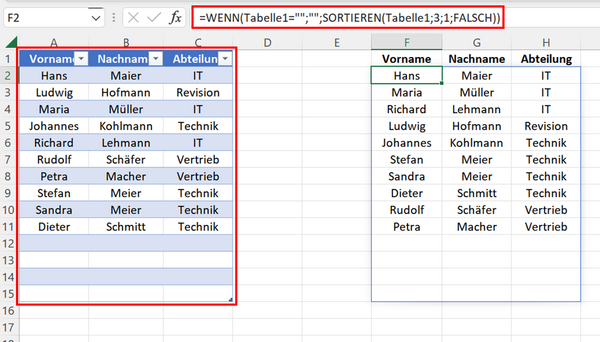
そして、次の図のように、テーブル名「Table1」でソート対象のテーブルを動的テーブルとして作成すると、非常に動的になります。 このテーブルは好きなだけ長くすることができます。 そして、この式は並べ替えに使用されます。

=IF(テーブル1=””;””;SORT(テーブル1,3,1,FALSE))

SORT()でソートされた動的テーブル

#SORT #関数を使用してデータを並べ替えて表示する方法

執筆者について: nipponese

Nipponese News編集部は、国内外のニュースを日本語で分かりやすくお届けします。