Windows 11 では、2026 年 1 月のセキュリティ更新プログラム (KB5074109、ビルド 26200.7623) によって、一部のデバイスが正常に起動できなくなる可能性がある追加の問題が発生していることを Microsoft が確認しました。
同社は以前の問題に対処するためにすでに 2 つのアウトオブバンド更新をリリースしましたが、Microsoft は現在、この特定の障害が未解決のままであり、緊急パッチ (KB5077744 および KB5078127) のいずれも起動の問題を修正していないことを認めています。
あなたは好きかもしれません
Windows 11 上の WinRE からバグのある 2026 年 1 月の更新プログラムをアンインストールする方法
回復環境から品質更新プログラムをアンインストールする必要がある場合は、少なくとも 2 つの方法でこのタスクを完了できます。
オプション 1
自動修復を使用して最新のバグのある更新プログラムをアンインストールして WinRE に入るには、次の手順を実行します。
- PCの電源を入れます。
- 電源投入時自己テスト (POST) 後、青い Windows ロゴ (該当する場合) が表示されたら、電源ボタンをもう一度押してシャットダウンします。
- 手順を繰り返す 1 そして 2 Windows 回復環境 (WinRE) を複数回トリガーします。
- アカウントを選択します (該当する場合)。
- アカウントのパスワードを確認します。
- をクリックします。 続く ボタン。
- をクリックします。 高度なスタートアップ ボタンをクリックして続行します。
- をクリックしてください トラブルシューティング。
- をクリックしてください 詳細オプション。
- をクリックしてください アップデートのアンインストール。
(画像クレジット: Mauro Huculak)
- をクリックします。 「最新の品質アップデートをアンインストールする」 オプション。

(画像クレジット: Mauro Huculak)
- 管理者の資格情報を使用してサインインします (該当する場合)。
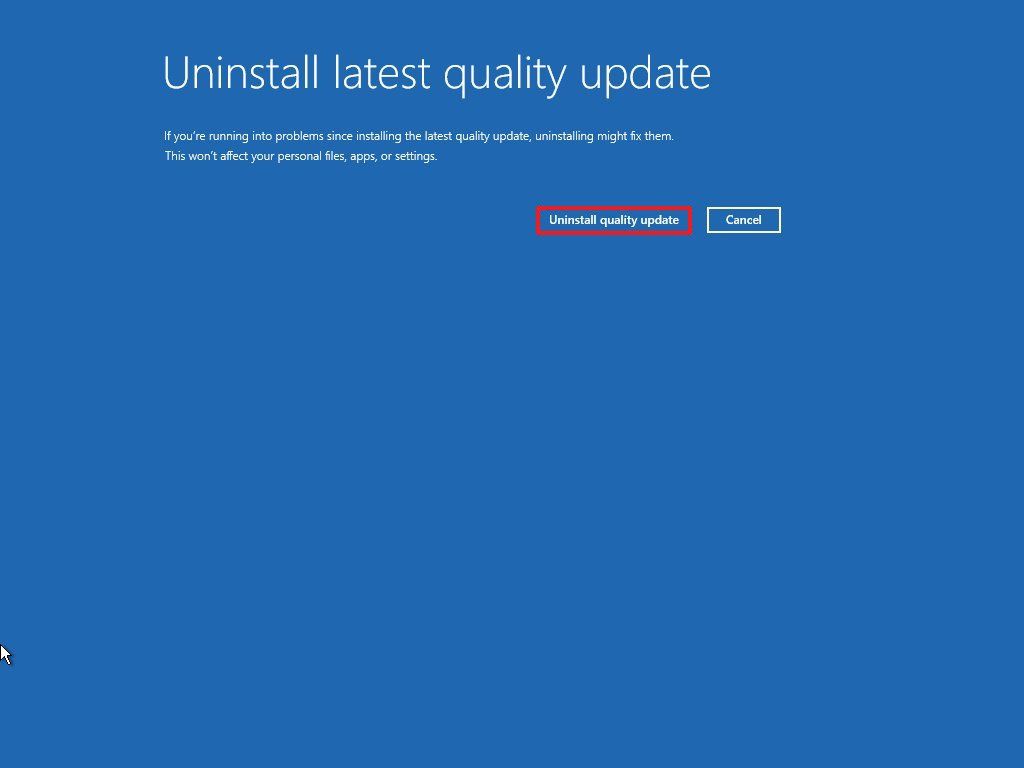
- をクリックします。 「品質アップデートをアンインストールする」 ボタン。

(画像クレジット: Mauro Huculak)
この方法で Windows 回復環境にアクセスできない場合は、以下の手順に進んでください。
オプション 2
これらの手順に進む前に、新しいコンピュータが次のことを実行できることを確認する必要があります。 Unified Extensible Firmware Interface (UEFI) 設定を確認して、USB フラッシュ ドライブから起動します。
コンピューターごとに異なるため、詳細な手順についてはデバイスの製造元の Web サイトを確認する必要があります。
また、最近のデバイスでは、コンピュータを起動するデバイスを選択できるブート メニュー オプションも提供されている場合があります。システムがこのオプションをサポートしている場合は、ファームウェアを変更せずに、このオプションを使用して Windows 11 セットアップを起動できます。 (もう一度言いますが、これを知る唯一の方法は、製造元の Web サイトで詳細な手順を確認することです。)
ブータブル メディアを使用して WinRE に入る最新のバグのある更新プログラムをアンインストールするには、次の手順を実行します。
- Windows 11 に接続する USBフラッシュドライブ デバイスに。
- パソコンを起動します。
- 続行するには任意のキーを押してください。
- インストール言語と形式を選択します。
- をクリックします。 次 ボタン。

(画像クレジット: Mauro Huculak)
- キーボードと入力方法を選択します。
- をクリックします。 次 ボタン。
- を選択します。 「PCを修理してください」 オプション。

(画像クレジット: Mauro Huculak)
- をクリックします。 次 ボタン。
- キーボードの言語を選択します。
- をクリックしてください トラブルシューティング。
- をクリックしてください アップデートのアンインストール。

(画像クレジット: Mauro Huculak)
- をクリックします。 「最新の品質アップデートをアンインストールする」 オプション。
(画像クレジット: Mauro Huculak)
- ターゲットのオペレーティング システムを選択します。たとえば、「Windows 11」です。
- 管理者の資格情報を使用してサインインします (該当する場合)。
- をクリックします。 「品質アップデートをアンインストールする」 ボタン。
(画像クレジット: Mauro Huculak)
手順を完了すると、デバイスは最新のアップデートをアンインストールし、デスクトップを直接起動できるようになります。
同じアップデートが再度インストールされるのを防ぎたい場合は、アンインストールした直後に、 設定 > Windowsアップデートをクリックし、更新を一時停止するオプションをクリックします。これらの手順を使用して、Windows Update を完全に無効にすることもできます。
その他のリソース

フォローする Windows Central が Google ニュースに掲載されました 最新のニュース、洞察、機能をフィードのトップに表示します。
#月のアップデート後の #Windows #の起動問題を修正する