1733931765
2024-12-11 13:00:00
常時接続された世界で生活し、仕事をするということは、ネットワーク接続の品質と信頼性が、コンピューターやモバイル デバイスで行うほぼすべての作業にとって不可欠であることを意味します。品質の維持 ネットワーク接続 接続が失敗した場合のトラブルシューティングは、少なくとも誰もが知っておくべき基本的なスキルです。
のために マイクロソフト Windows 10 ユーザーの場合、知っておくべき基本的なネットワーク コマンドが 12 個あり、必要なときにすぐに使用できるように準備しておく必要があります。これらのコマンドの中には、Windows 10 GUI に同等のコマンドがあるものもありますが、多くの場合、コマンド ライン構造の方が効果的かつ効率的です。
このハウツー チュートリアルでは、ユーザーがネットワーク接続の問題のトラブルシューティングに使用できる 10 個の基本的な Windows 10 ネットワーク コマンドをリストします。
見る: 誰もが知っておくべき Windows、Linux、Mac のコマンド (無料 PDF) (テックリパブリック)
誰もが知っておくべき Windows 10 ネットワーク コマンド
Windows 10 でコマンド プロンプトにアクセスする最も簡単な方法は、Windows キー + R キーボードの組み合わせを使用して、[ファイル名を指定して実行]ダイアログ ボックスにアクセスすることです。 「cmd」と入力し、Enter キーを押してコマンド プロンプトをロードします。
1.ピング
Windows 10 のすべてのネットワーク コマンドの中で、おそらくほとんどの人が知っており、以前に使用したことのあるコマンドは Ping でしょう。 Ping コマンドを使用すると、ネットワーク上のデバイスの到達可能性をテストできます。ホストに ping を実行すると、4 つのデータ パケットが返されるはずです。データ パケットが返されない場合は、ネットワーク接続に問題があることがわかります。
基本的なコマンドを実行するには、プロンプトで次のように入力します。
ピング [host]
どこ [host] は、一般的なホスト サーバー (google.com、techrepublic.com など) の名前または IP アドレスです。以下の例は、TechRepublic サーバーに ping を実行すると何が起こるかを示しています。
Ping コマンドとその変数とスイッチの詳細については、Microsoft Docs を参照してください。
2.IP構成
IPConfig コマンドは、誰もが知っており、問題のトラブルシューティングに使用する必要がある、非常に便利な基本的な Windows ネットワーク コマンドの 1 つです。 IPConfig コマンドは、作業している Windows デバイスの基本的な IP アドレス構成情報を表示します。実際、このコマンドは、Windows 10 コンピューターにこれまでにインストールされたすべてのネットワーク アダプターの情報を表示します。
基本的なコマンドを実行するには、プロンプトで次のように入力します。
ipconfig
一般情報には、IPv4 と IPv6 の両方の IP アドレス、デフォルト ゲートウェイ、およびサブネット マスクが含まれます。コマンドにパラメータ /all を追加すると、DNS サーバー情報と IP アドレスのリースに関する詳細が表示されます。
より高度な内容については、Microsoft Docs を参照してください。 IP設定コマンド およびその変数とスイッチ。
見る: S モードの Windows 10 および 11: それは何ですか、そしてそれを使用する必要がありますか?
3.ゲットマック
インターネット上のすべてのネットワーク対応デバイスには、MAC アドレスと呼ばれる固有の識別番号があります。この番号は製造時に割り当てられ、デバイスのハードウェアで確立されます。 Getmac コマンドを使用すると、ユーザーはさまざまなネットワーク デバイスの MAC アドレスを確認できます。管理者によっては、デバイスの一意の MAC アドレスを使用して、ネットワークに接続できるものとできないものを制限することがあります。
基本的なコマンドを実行するには、プロンプトで次のように入力します。
getmac
より高度な内容については、Microsoft Docs を参照してください。 Getmacコマンド およびその変数とスイッチ。
4. ホスト名
Windows 10 HostName network コマンドは、Windows 10 コンピューターの現在の名前を表示するだけです。これは、コンピュータがローカル ネットワーク上の他のデバイスやサーバーに対して自分自身を識別するために使用する名前です。この名前は GUI のシステム情報画面で見つけることができますが、このコマンドの方が早いです。
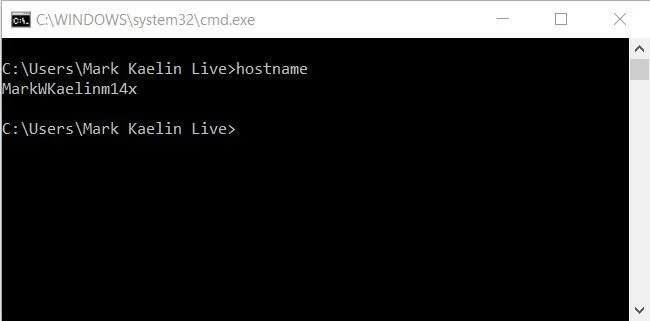
基本的なコマンドを実行するには、プロンプトで次のように入力します。
hostname
より高度な内容については、Microsoft Docs を参照してください。 ホスト名コマンド およびその変数とスイッチ。
5.NSルックアップ
NSLookUp Windows 10 ネットワーク コマンドは、ドメイン ネーム システム インフラストラクチャの診断に使用できる情報を表示します。パラメーターを指定せずに NSLookUp を使用すると、PC がドメイン名を IP アドレスに解決するために使用する DNS サーバーが表示されます。以下に示すように、ISP が提供するサーバーは遅く、クラッシュしやすいため、私は Google の DNS サービスを使用しています。
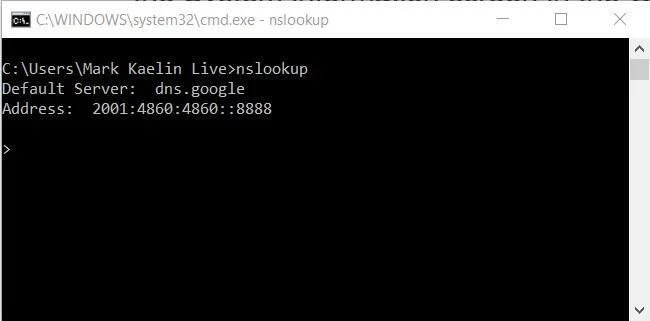
基本的なコマンドを実行するには、プロンプトで次のように入力します。
nslookup
より高度な内容については、Microsoft Docs を参照してください。 NSLookUp コマンド およびその変数とスイッチ。
6. トレースト
Windows 10 でネットワーク接続のトラブルシューティングを行うためのもう 1 つの便利なツールは、Tracert コマンドです。このコマンドは、宛先に到達する前にデータ パケットのルートを追跡し、ルートに沿った各ホップの情報を表示します。以下に示すように、ルートの各ホップには、デバイスとその特定のホップの間の遅延とホップの IP アドレスが表示されます。
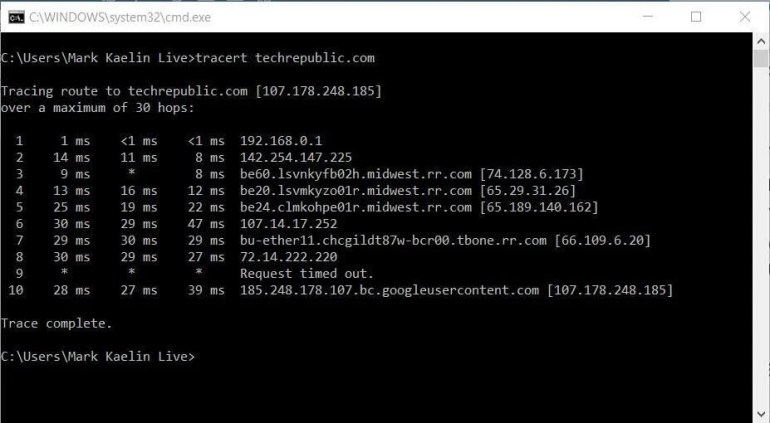
基本的なコマンドを実行するには、プロンプトで次のように入力します。
tracert [host]
どこ [host] は、一般的なホスト サーバー (google.com、techrepublic.com など) の名前または IP アドレスです。
より高度な内容については、Microsoft Docs を参照してください。 トレースコマンド およびその変数とスイッチ。
7. ネット統計
Netstat コマンドは、アクティブな TCP 接続、コンピューターがリッスンしているポート、イーサネット統計、IP ルーティング テーブル、IPv4 統計、および IPv6 統計を表示します。このコマンドをパラメーターなしで使用すると、アクティブな TCP 接続が表示されます。このコマンドが提供する情報は、ネットワーク接続の問題を正確に特定するのに役立ちます。
基本的なコマンドを実行するには、プロンプトで次のように入力します。
netstat
より高度な内容については、Microsoft Docs を参照してください。 Netstatコマンド およびその変数とスイッチ。
8.アルプ
Windows 10 ネットワーク コマンド Arp は、アドレス解決プロトコル キャッシュ内のエントリを表示します。このキャッシュには、IP アドレスとその解決されたイーサネット物理アドレスを保存するために使用される 1 つ以上のテーブルが含まれています。 Arp コマンドから有用な情報を取得するには、パラメータを指定する必要があります。最も一般的なパラメータは /a で、すべてのインターフェイスの現在の Arp キャッシュ テーブルを表示します。
基本的なコマンドを実行するには、プロンプトで次のように入力します。
arp /a
より高度な内容については、Microsoft Docs を参照してください。 アルプコマンド およびその変数とスイッチ。
9. パスピング
一般に、Windows 10 のネットワーク コマンド PathPing は、ping コマンドとtracert コマンドを組み合わせたもので、送信元と宛先の間の中間ホップでのネットワーク遅延とネットワーク損失に関する情報を提供します。以下に示すように、PathPing コマンドは、遅延レポートやパケット損失に関する統計など、ping やtracert よりも詳細な情報を提供します。
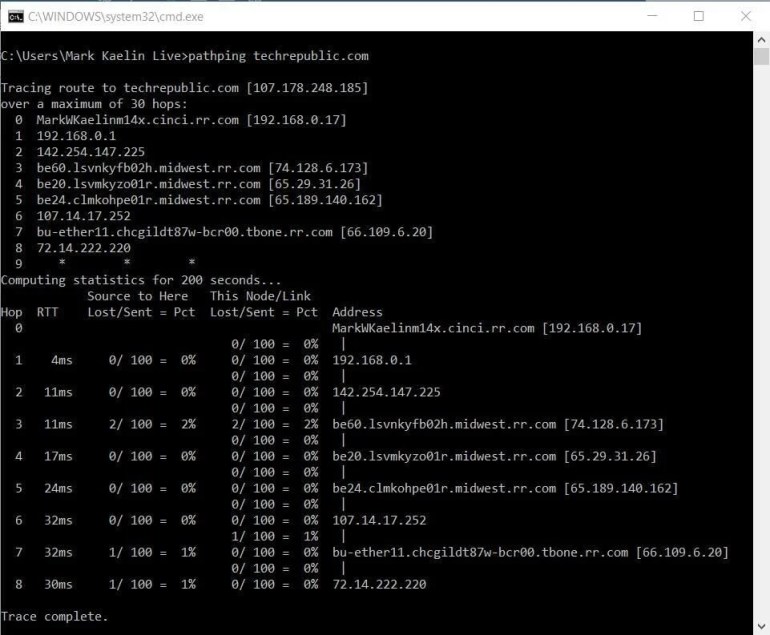
基本的なコマンドを実行するには、プロンプトで次のように入力します。
pathping [host]
どこ [host] は、一般的なホスト サーバー (google.com、techrepublic.com など) の名前または IP アドレスです。
より高度な内容については、Microsoft Docs を参照してください。 パスピングコマンド およびその変数とスイッチ。
10. システム情報
SystemInfo コマンドは、Windows 10 PC に関する構成情報の詳細なリストを表示します。このコマンドによってリストされる情報は長すぎるため、すべてを説明することはできません。ただし、これには、インストールされている Windows 10 のバージョン、ホスト名、製品 ID、CPU の種類と数、RAM 構成、ネットワーク カードの詳細、インストールされている修正プログラムが含まれます。
基本的なコマンドを実行するには、プロンプトで次のように入力します。
systeminfo
より高度な内容については、Microsoft Docs を参照してください。 システム情報コマンド およびその変数とスイッチ。
見る: チェックリスト: Windows 10 システムのセキュリティを確保する (テックリパブリックプレミアム)
11.Nbtstat
Nbtstat コマンドは、NetBIOS over TCP/IP プロトコル、NetBIOS 名テーブル、および NetBIOS 名キャッシュを使用して、統計と現在の TCP/IP 接続を表示します。 NetBIOS over TCP/IP を使用すると、NetBIOS API に依存するレガシー アプリケーションとサービスが最新の TCP/IP ネットワーク上で機能できるようになります。このコマンドは、NetBIOS の名前解決の問題を診断するのに役立ちます。
基本的なコマンドを実行するには、プロンプトで次のように入力します。
nbtstat
より高度な内容については、Microsoft Docs を参照してください。 Nbtstat コマンド およびその変数とスイッチ。
12. ネシュ
最後に、Netsh (ネットワーク シェル) コマンドは、実行中のコンピュータのネットワーク構成を表示または変更できるネットワーク管理ツールです。ネットワーク インターフェイスの管理、ファイアウォール設定の構成、ワイヤレス プロファイルのセットアップ、接続問題のトラブルシューティングなどのタスクをサポートします。このコマンドは、さまざまなネットワーク コマンドを発行できる対話型シェルを起動します。
基本的なコマンドを実行するには、プロンプトで次のように入力します。
netsh
Netsh コマンドの詳細については、Microsoft Docs を参照してください。
ネットワークの問題のトラブルシューティングに役立つ、より高度な Windows 10 ネットワーク コマンドは他にもありますが、それらはこの記事の範囲外です。ただし、概要を説明した基本コマンドは、トラブルシューティングをいくつかの可能性に絞り込み、解決策を見つけるのに役立ちます。
#誰もが知っておくべき #の #Windows #ネットワーク #コマンド