1756679569
2025-08-31 22:01:00
私の家族と私は、すべてのためによく組織されたGoogleドライブに頼っていました。便利でしたが、家族のサーバーに保管されている家族の写真、法的文書などの最も重要なファイルを常に心配していました。データ侵害があった場合はどうなりますか?共有された同期されたフォルダーの便利さを望んでいましたが、あなた自身のデータを所有することから来る安心感がありました。それで、私は私たちを同期に切り替えました。これは、プライベートなオフライン同期ネットワークを作成できる素晴らしいオープンソースツールです。クラウド自体なしでは、クラウドのすべてのメリットが得られました。これが私の家族のためにそれをすべて設定する方法です。
セントラルハブ – 同期サーバーのセットアップ
中央同期ハブを作成します
家族全員に同期を設定することにしたとき、私の最初のステップは、すべてのデータの中央ハブを作成することでした。私の個人的なWindowsデバイスは、常にオンになっているため、完璧な選択でした。1つの場所からすべてを管理できました。セットアップは簡単でした。
インストール
最初に、私は公式同期ウェブサイトに行き、ダウンロードしました Windowsインストーラー。 Windows PowerShellを使用して実行しましたが、インストールするオプションを選択しました すべてのユーザー。このインストールプロセス中に、ポート、自動アップグレード間隔、およびその他の構成設定を変更するオプションが提供されます。ただし、デフォルトの設定をそのまま保持しました。これにより、Windowsサービスとして実行されるように同期を設定します。
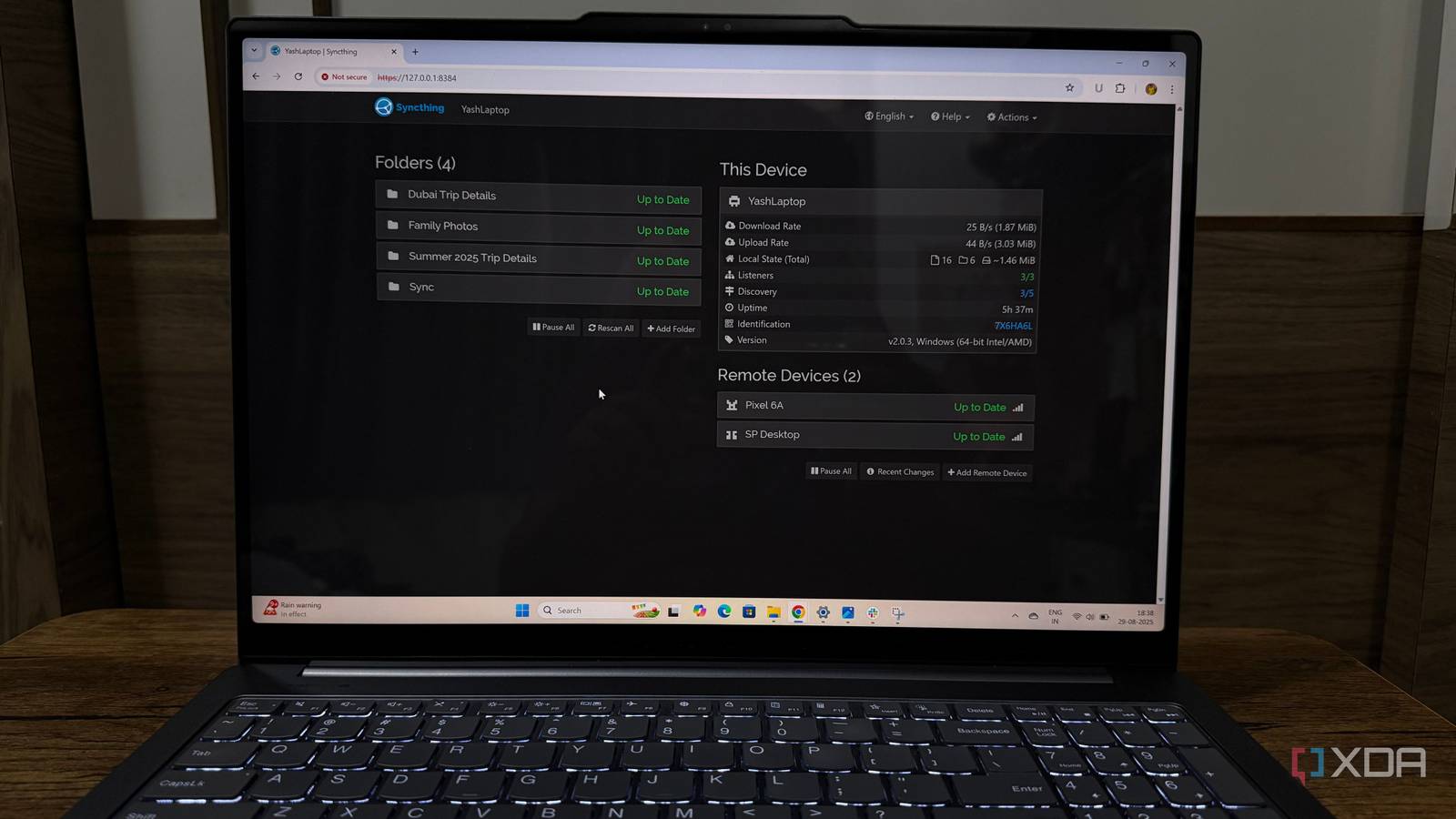
Webブラウザを開き、ナビゲートしました 同期のコントロールパネルにアクセスします。私が最初にしたことは、右上隅の「アクション」をクリックしてから「設定」をクリックし、Web GUIの強力なユーザー名とパスワードを設定することでした。これにより、同期はコンピューターで安全になります。
フォルダーの権限を設定します
- 右クリックします フォルダーでは、同期したい(例:c: users patel documents work sync)。
-
選択します プロパティ メニューから。
-
に行きます 安全 タブをクリックします 編集 ボタン。

-
クリック 追加 新しいウィンドウを開くには。
-
テキストボックスに入力します SyncthingserviceAcct クリックします 名前を確認してください。フルネームは下線が引かれているように見えます。クリック わかりました。

-
[許可]ウィンドウに戻って、新しく追加されたSyncthingserviceAcctユーザーを選択します。
-
以下の権限リストで、ボックスを確認してください 完全な制御 「許可」列の下。
-
クリック 適用する その後 わかりました 変更を保存するため。これにより、Syncthingサービスは、フォルダーへの必要な読み取りおよび書き込みアクセスを許可し、「アクセス拒否」エラーを防ぎました。

家族を船内に連れて行く – デバイスを接続します
Solo SyncからFamilyチームへ:接続フェーズ

中央のハブをセットアップした後、次のステップは 各デバイスに同期をインストールします みんなを乗せてください。私は各家族が自分のデバイスに同期を設置するのを手伝いました。他のファミリーのWindows PCでは、ラップトップと同じ手順に従いました。 Android電話のために、私はダウンロードしました 同期フォーク Google Playストアのアプリ。
アプリが各デバイスで実行されたら、Webインターフェイスまたはアプリを開いてその一意を見つける デバイスID。この長く安全なコードは、デバイスがネットワーク上で互いに発見する方法です。
メインのラップトップでクリックしました アクション – > show id。 QRコードが画面に即座に表示されました。 Android電話で「リモートデバイスの追加」を選択し、カメラを使用してラップトップの画面のQRコードをスキャンしました。 Windows PCの場合、デバイスIDをコピーして貼り付けました。
彼らが私のラップトップのQRコードをスキャンした後、私の画面に通知が表示され、デバイスに接続したいかどうかを尋ねました。 「デバイスの追加」をクリックして、「ファミリーPC」や「Android電話」などの認識可能な名前を付けました。
家族内のすべてのデバイスに対してこの簡単なプロセスを繰り返しました。わずか数分で、すべてのデバイスのネットワークがすべて、ファイルを安全かつ個人的に共有する準備ができていました。
家族向けに共有フォルダーをセットアップします
共有家族図書館を構築します
すべてのデバイスが接続されていると、最終的で最も重要なステップは、共有フォルダーの作成でした。このセットアップの全体的なポイントは、写真、ドキュメントなど、さまざまな種類の家族データ用の専用スペースを持つことでした。このプロセスは双方向の通りです。中央ハブにフォルダーを作成し、アクセスが必要なデバイスと共有します。プロセスは簡単です。
ハブに共有フォルダーを作成します

-
私の中央のラップトップで、私はSyncthing Webインターフェイスに戻りました。
-
クリックしました フォルダーを追加します ボタン。これにより、いくつかのオプションがある新しいウィンドウが開きます。
-
フォルダーに明確にしました フォルダーラベル のように 家族の写真。これは、誰もが自分のデバイスで見るものです。
-
のために フォルダーパス、ラップトップの場所を入力しました。そこでこれらの写真を保存したい(c: users patel documents family data photos)。
フォルダーをファミリーデバイスと共有します

-
フォルダーを作成した後、クリックしました 共有 同じポップアップウィンドウのタブ。
-
これは、私が以前に接続したすべてのデバイスのリストを示しました。このフォルダーの一部であるデバイスの横にあるチェックボックスを選択しました。
-
それからクリックしました 保存。
各デバイスのフォルダーを受け入れます

-
数秒以内に、フォルダーを共有した各デバイスのWebインターフェイスに通知が表示されました。メッセージは、彼らが望んでいるかどうか尋ねました 追加 「Family Photos」と呼ばれる新しいフォルダー。
-
各デバイスで、私または家族のいずれかがクリックしました 追加。
-
これにより、新しい画面が開かれました。 フォルダーパス 地元のコンピューターまたは電話で。たとえば、Android電話では、すべての新しい写真が自動的に同期されるように指定されたフォルダーを選択しました。 Windows PCで、E:ドライブに「Family Photos」と呼ばれる新しいフォルダーを作成しました。
-
クリックしました 保存 各デバイスでプロセスを完了します。
その後、フォルダーは自動的に同期し始めました。ファイルは中央のハブから他のデバイスに流れ始め、それを必要とするすべてのデバイスに完璧な最新のコピーを作成しました。
私たちのデジタル生活は、今では簡単に同期しています

すべてが設定されると、Syncthingの本当の力が生き返ります。共有フォルダーに新しい写真を追加すると、家族のデバイスに即座に表示されます。 Googleのサーバーに関する個人データはもうありません。アプリはすべてを自動的に処理するため、写真は常に共有されてバックアップされており、重要なドキュメントは常に必要なデバイスで準備ができています。
この基本的なセットアップを超えて、特定のファイルの選択的同期や必要に応じて特定のフォルダーを無視するなど、他の同期機能を将来的に探索する柔軟性もあります。このシステムは、余分な労力をかけずにデジタルライフを同期させるのに最適な方法です。
#私の家族全員がGoogleドライブを同期に置き換えましたそしてこれが私がそれをセットアップする方法です