1709449460
2024-03-01 18:16:18
AI テクノロジーの進歩は恐ろしいものであり、場合によっては圧倒的にさえなるかもしれませんが、日々の作業に役立つまったく新しいツールのセットが開かれます。
Microsoft Edge では、ユーザーがよりスマートにブラウジングし、想像以上のことを達成できるようにする AI を活用したツールを開発してきました。 AI を活用するには今ほど良い時期はありません。
まずは、必要だと知らなかった AI を活用した主要なツールを詳しく説明します。
探しているものを正確に、より速く見つける
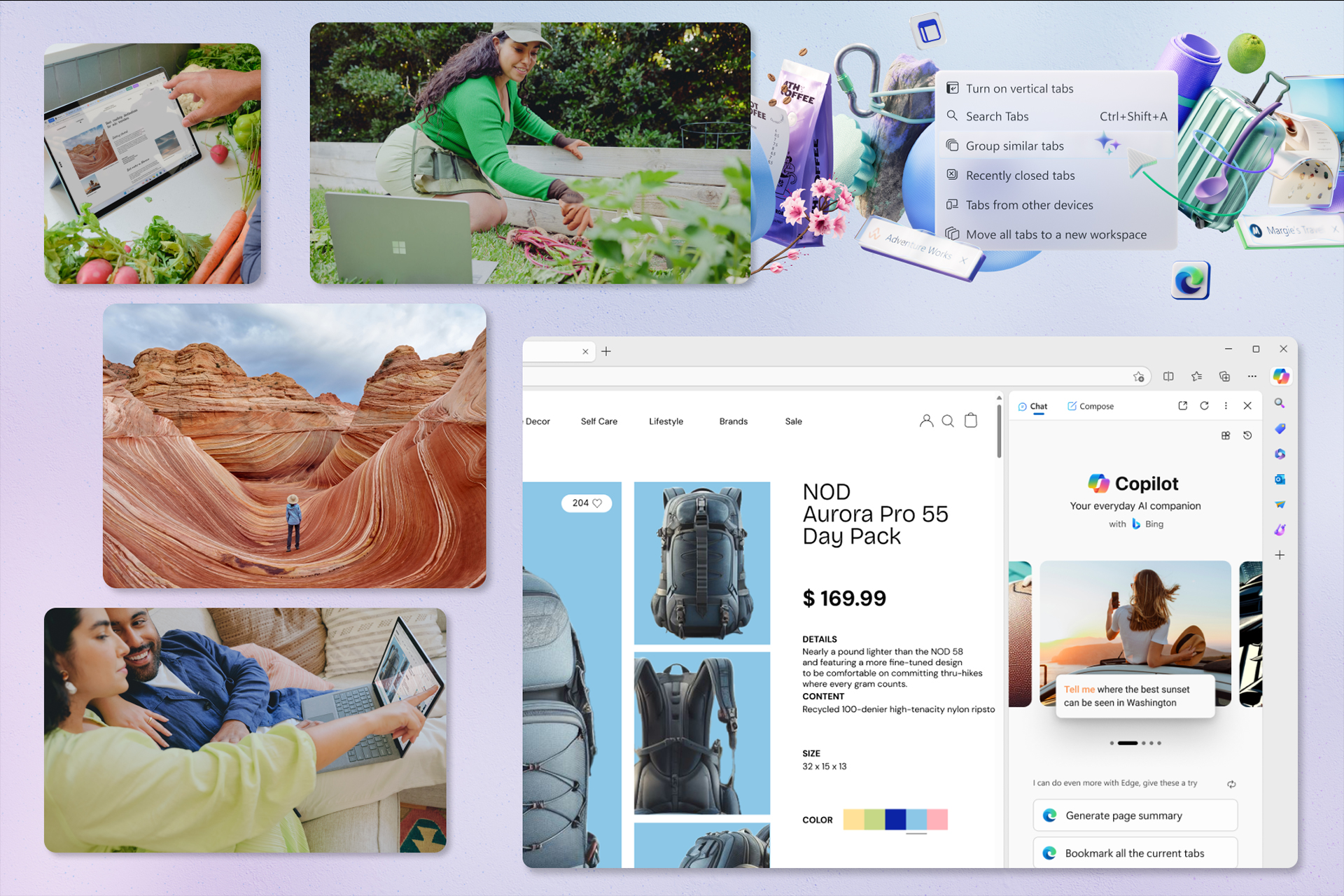
Microsoft Copilot は毎日の AI コンパニオンとしてこのリストのトップにあり、下書きメッセージの開始や必要な情報の迅速な検索などの一般的なタスクの時間を節約します。 ただし、Copilot は Edge でアクセスするとさらに多くのことができることをご存知ですか? Edge では、Copilot に情報を求めるだけでなく、 また ブラウザで表示している情報について質問する – 自宅でも外出先でも。 Copilot を使用して菜園を始めるための調査を行っているとします。 「ガーデニング 101」の記事を閲覧中に、テキストをハイライト表示するだけで、特定の部分についての説明を得ることができ、Copilot に質問することができます。 それだけではありません – 先月、私たちは次のことを追加しました さらに機能が充実 Edge でのみ利用可能な Copilot へ:
- Edge の Copilot を初めて使用するのは、 ビデオハイライト。 Edge の Copilot により、ビデオ内で必要なものをより短時間で正確に見つけることができるようになりました。 ガーデニングの例を見てみましょう。 優れた初心者向けガイドビデオを見つけたとします。 Edge の Copilot は、クリック可能なタイムスタンプに分割するので、ビデオの最も重要な部分にジャンプしたり、もう一度見たい特定の部分に戻ったりすることができます。 また、「このビデオでは、一年で菜園を始めるのに最適な時期について何と言っていますか?」など、ビデオについてコパイロットに質問することもできます。 DIY プロジェクトだけでなく、トレーニング ビデオなど、さらにはスポーツのハイライトを視聴する場合でも、時間を節約できます。
- スクリーンショットを使用できるようになりました 副操縦士 まさに欲しいものを見つけるために。 たとえば、お気に入りの植物の写真を見つけたものの、他に情報がない場合は、Edge の Copilot のスクリーンショット ツールを使用して、「この植物の名前は何ですか?」などのプロンプトを表示するだけです。 この機能は Edge で一般提供されるようになりました。
ブラウザを整理しておく
ブラウザは私たちのオンライン生活の重要な部分です。 私たちは仕事、学習、財務管理、エンターテイメント、ショッピングなど、すべてをその中で行います。そして、これらのタスクを同じウィンドウで行うことがよくあります。 タブを整理しておくことがますます必要になるのは驚くべきことではありません。 AI はブラウザを整理するのにも役立つことがわかりました。
Edge では、タブを垂直方向に整列させたりタブを固定したりできるほか、AI の力を利用してタブを自動的にグループに整理することもできます。 タブの自動グループ化 は、昨年 9 月にリリースした AI を活用したツールで、これまでに大きなフィードバックをいただいています。 タブの自動グループ化を使用すると、より短時間でタブを整理できます。 たとえば、ガーデニングの研究をさらに深く進めていくと、記事からショッピング、ビデオに至るまで、整理して将来の参照のために保存しておきたいタブが多数存在する可能性があります。 タブ グループにアクセスするには、単に タブアクションメニュー タブの横にある をクリックして選択します タブを整理する Microsoft Edge で関連性別にグループ化し、名前と色を割り当てられるようにします。 また、Copilot にチャットで同様のタブをグループ化するように指示することもでき、すぐに完了します。 タブ グループはデフォルトで自動的に固定されるため、ブラウザを閉じても、戻ったときにタブ グループが表示されています。 また、非アクティブなタブ グループをスリープ状態にして、アクティブなグループのパフォーマンスを向上させることで、ブラウザのパフォーマンスが最高になるようにします。

安心してオンラインショッピング
ガーデニングを始めるのに必要なすべての製品を購入したい場合は、Microsoft Edge から始めるのが最適です。 クーポン、価格比較、価格履歴、キャッシュバックなどの組み込みツールを使用すると、 買い物客は Microsoft Edge を使用すると年間 400 ドル以上節約できます。 Edge には、AI を活用したショッピング支援、包括的な購入ガイド、スマートな製品比較、レビューの概要などを提供する Copilot も搭載されています。 私たちの目標は、適切な製品を適切な価格で簡単に入手し、Edge で購入するたびにスリルを味わえるようにすることです。
私たちのことについて話さずにリストの次の項目に進むことはできません。 最新のショッピング (およびセキュリティ機能): 財布。 この Microsoft Edge ツールは、ショッピングの利便性とデータのセキュリティを兼ね備えています。 ウォレットは、支払い方法やパスワードなどを 1 か所に保存できるように設計されています。 Wallet を使用すると、Microsoft Rewards やキャッシュバックの残高にアクセスしたり、バーチャル カードなどのオンライン支払いのセキュリティ対策を使用したりすることもできます。1 ハッキングや漏洩からあなたを守ります。 これらはすべて、Microsoft Edge に安全に保存されているデータとシームレスに連携します。

自分にとって最適な方法でウェブを探索しましょう
読み上げます これもファンのお気に入りですので、ぜひ思い出してください。 お気に入りのレシピでハンズフリーで料理できる方法としてこれを使用するのがお客様に気に入っていただいていると聞いており、Web コンテンツをすべての人がアクセスしやすくするという点で大きな違いをもたらしました。 実際、これによりユーザーは毎年 1 億 5,000 万件以上の記事を読むことができました。
読み上げは、AI を活用した当社独自のツールの 1 つで、他のタスクを実行しながら画面から離れてコンテンツを聞くことができるように設計されています。 アクセシビリティの観点から見ると、自分のペースで希望の言語でコンテンツを聞くことができ、読解力の向上に役立ちます。 読み上げ機能を使用すると、庭で作業しながら、植え付けに向けて土壌を準備するためのステップバイステップの記事を聞くことができます。 なぜなら、そのとおりです。読み上げはデスクトップだけでなく、iOS と Android の両方の Edge モバイル アプリでも利用できます。 庭で接続が不安定な場合でも、オフラインで動作します2。 ペースを速くしたり遅くしたり、音声オプションをカスタマイズしたりすることもでき、PDF にも対応します。
デスクトップで読み上げにアクセスするには、Edge ツール バーの読み上げアイコンをクリックするだけで開始できます。 モバイルでは、メイン メニューまたはアドレス バーのアイコンからアクセスできます。

さらに詳しく知りたい場合は、次のサイトをご覧ください。 aka.ms/edge-ai-powered よりスマートなブラウジング方法を提供する Web エクスペリエンスとツールの作成に取り組んでいますので、引き続きフィードバックをお寄せください。
Windows PC を実行している場合は、すでに Microsoft Edge がインストールされていることに注意してください。 それをチェックしてください Microsoft Edge がより賢いブラウジング方法である理由をご覧ください。 Microsoft Edge を試してみたいと考えていて、macOS、モバイル、または Linux デバイスを使用している場合は、 ダウンロードしてください ご意見をお聞かせください3!
対象となるカード発行会社のみがご利用いただけます。
読み上げはオンライン モードとオフライン モードの両方で利用できますが、オフラインでは利用できる音声オプションが少なくなります。
ブラウザ ウィンドウからフィードバックを共有するには、 設定など (… メニュー > ヘルプとフィードバック > フィードバックを送信する。
#必要とは知らなかった #Edge #の最新 #そして最高の #搭載ツール