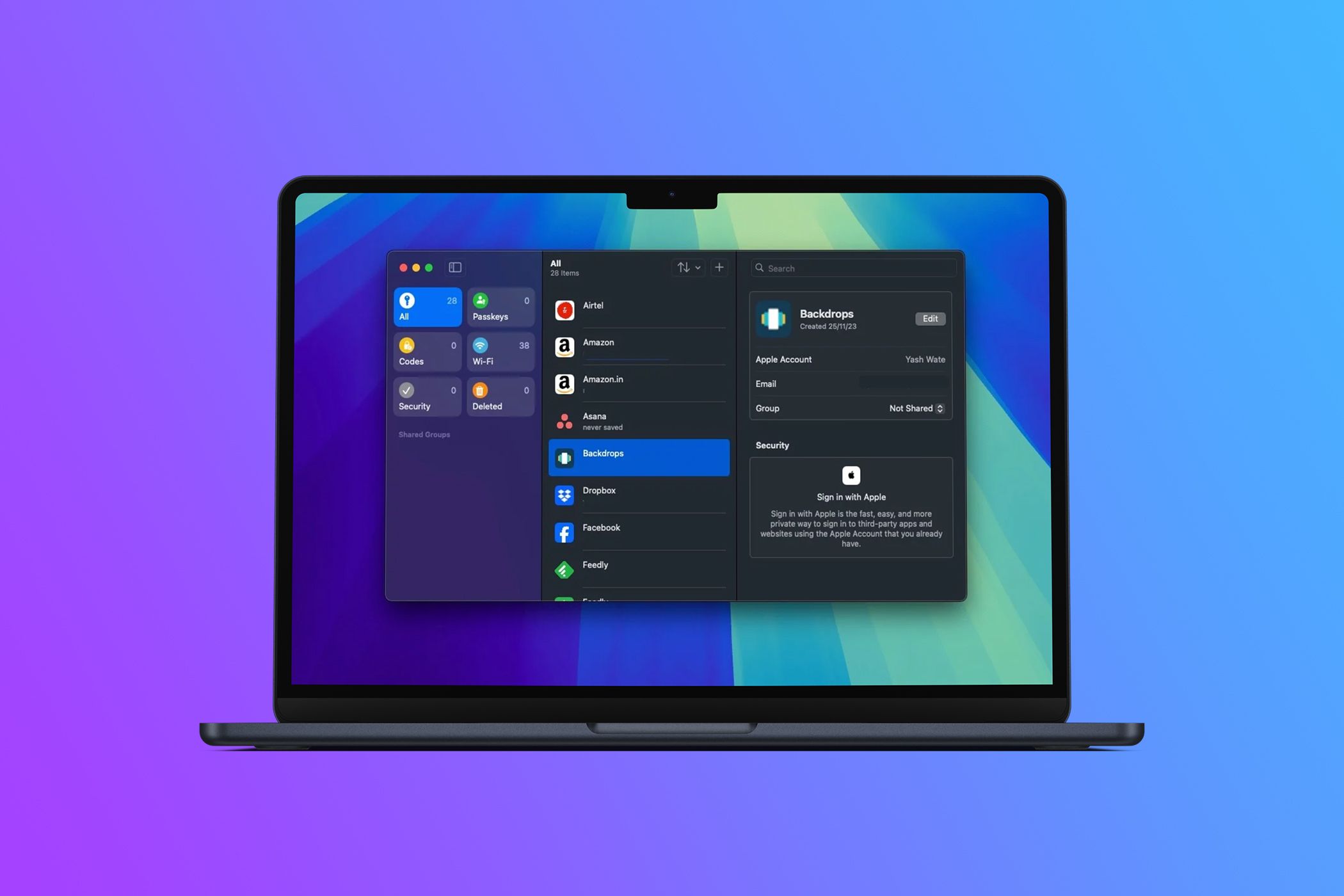
Apple のパスワード アプリに切り替えたいですか? Apple デバイスで iCloud キーチェーンをすでに使用していない限り、パスワードを手動で移動する必要があります。さらに重要なのは、パスワード アプリの macOS バージョンでのみパスワードをインポートできることです。その方法を説明します。
サードパーティのパスワード マネージャーからパスワードをエクスポートする
まず、現在のパスワード マネージャーからすべてのパスワードをエクスポートする必要があります。 Apple パスワード アプリは CSV ファイル経由でのパスワードのインポートをサポートしているため、エクスポート形式として必ずそれを選択してください。
からパスワードをエクスポートする方法を説明します。 ビットワーデン それは私が使っているものだから。ただし、このプロセスは他のパスワード マネージャーでもほぼ同様です。したがって、次の指示に従ってください。
- 打ち上げ ビットワーデン Mac 上で。次に、クリックします ファイル メニューバーで を選択し、 エクスポートボールト ドロップダウンから。
- をクリックします。 ファイル形式 ドロップダウン、選択 .csv 利用可能なオプションから選択して、 エクスポートボールト。
- プロンプトが表示されたらマスターパスワードを入力し、クリックします エクスポートボールト また。
- 最後に、エクスポートしたパスワードを保存する Mac 上のフォルダーを選択し、 保存。
CSV ファイルを取得したので、Apple パスワードの設定を開始できます。
Mac 上の Apple パスワードにパスワードをインポートする
エクスポートしたパスワード CSV ファイルをダウンロードしたら、Apple パスワードに簡単にインポートできます。
- を起動します。 パスワード Mac 上のアプリ。 Touch ID またはパスワードを使用して自分自身を認証する必要がある場合があります。
- クリック ファイル メニューバーで を選択し、 パスワードをインポートする。
- クリック ファイルを選択 ポップアップメニューで。
- エクスポートしたパスワード CSV ファイルを保存したフォルダーに移動し、それを選択して、 輸入。
- 再度自分自身を認証し、インポート プロセスが完了するまで待ちます。
すべての Apple デバイス間でパスワードを同期する
Mac のパスワード アプリにパスワードをインポートすると、iPhone および iPad のパスワード アプリにパスワードが表示され始めるはずです。ただし、そうでない場合は、すべてのデバイスのパスワード アプリで iCloud 同期が有効になっていることを確認してください。
Mac の場合は、次の場所に移動します。 システム設定 > Apple アカウント名 そしてクリックしてください パスワード 下 iCloudに保存されました。次に、次のトグルがオンになっていることを確認してください。 この Mac を同期する が有効になっているのでクリックします 終わり。
iPhone の場合は、次の場所に移動します。 設定 > Apple アカウント名 > iCloud そしてタップしてください パスワード 下 iCloudに保存されました。次に、スイッチをオンにします このiPhoneを同期するこれで準備は完了です。
オンボードのすべてのオンライン アカウントのログイン詳細を使用して、エントリをチェックして、ログイン情報が不足していないことを確認します。すべてのエントリに問題がない場合は、CSV ファイルをダウンロードしたフォルダーに移動し、Mac から完全に削除します。
Apple Passwords は、パスワードを保存するだけでなく、認証アプリとしても機能するため、Apple Passwords に切り替えることをお勧めします。それでは、自動入力などの他の機能とともに設定し、Apple デバイス上の Web サイトやアプリにシームレスにログインしてください。
#別のパスワード #マネージャーからパスワードを #Apple #パスワードに移動する方法は次のとおりです