1747646905
2025-05-19 09:16:00
2025年5月19日月曜日 – 16:16 WIB
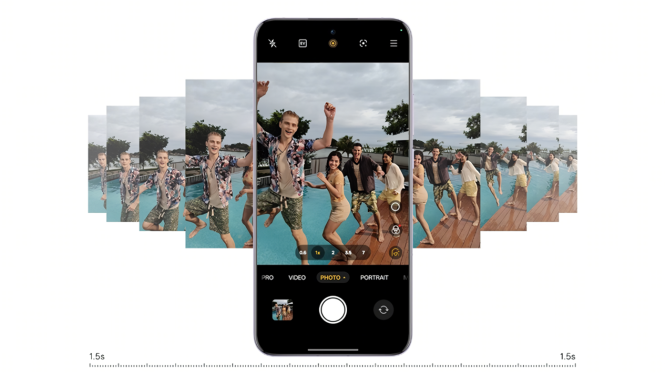
ジャカルタ、ビバ – スマートフォン oppo 資格のあるカメラの品質で知られています。優れた機能の1つは、AIカメラです カメラ 人工知能に基づいています。この機能は、オブジェクトを自動的に検出し、最適な設定を調整して、結果の写真がよりプロフェッショナルに見えるようにすることができます。
読む:
写真がよりプロフェッショナルになるように、iPhone 16 Pro MaxのAIカメラ機能をアクティブ化する方法は次のとおりです。
ただし、機能をアクティブ化する方法を知らないユーザーはまだたくさんいます とラクダ Oppoの携帯電話で。実際、この機能は、昼夜を問わず写真を撮るときに非常に役立ちます。以下は、Oppo携帯電話カメラの可能性を最大化できるようにする完全なガイドです!
読む:
Zoom 120X Severe DSLRの写真! oppo find x8proは他のフラグスピーHPを失うクラスを作ります
Oppo HPのAIカメラ機能は何ですか?
AI(人工知能)カメラ機能は、人工知能を利用して、食品、顔、風景など、テキストにフレスのオブジェクトを自動的に認識し、色、照明、詳細を調整して、写真が最適に見えるようにするスマートシステムです。この機能は、Oppo Aシリーズ、RenoシリーズからFindシリーズまで、さまざまな最新のOppoシリーズによく見られます。
読む:
教皇レオ14世はAIの存在を強調し、人類に対する脅威になる可能性があります
カメラAIをアクティブ化する利点
AIは、適切な飽和と照明を自動的に増加させます。
ISOまたはホワイトバランスを手動で設定する必要はありません。
カメラは、食べ物、人、または景色を撮影しているかどうかを区別できます。
-
より正確なポートレート効果
AIは、Bokeh効果をよりきれいかつ自然に調整できます。
Oppo HP OppoでAIカメラ機能をアクティブ化する方法
次の簡単な手順に従ってください。
1.カメラアプリケーションを開きます
Oppo携帯電話からデフォルトのカメラアプリケーションを入力します。
2。写真またはポートレートモードを選択します
一部のOPPOシリーズには、写真またはポートレートモードでアクティブなAI機能があります。
3. AIシーンの強化をアクティブにします
- 画面の上部または角度のAIの形の小さなアイコンを探します。
- アイコンをタップして、AIシーンの強化をアクティブにします。
- 機能がアクティブな場合、アイコンは通常色が変更されるか、「AIシーンが認識された」のように小さな通知が表示されます。
4。写真を撮り始めます
AIがアクティブになったら、カメラをオブジェクトに向けます。システムは、結果を自動的に認識して最適化します。たとえば、食べ物を撮影すると、色がより食欲をそそられます。
最大の結果のための追加のヒント
-
カメラが汚れていないことを確認してください
写真を撮る前にレンズを掃除して、AIの検出がより正確になるようにします。
-
十分な光を使用してください
AIは低光の状態に役立つ可能性がありますが、十分な照明があれば結果はより良くなります。
-
システムは定期的に更新されます
ソフトウェアの更新を確認して、OPPOから最新のAI機能を増やしてください。
Oppo HPでAIカメラをアクティブにするのは非常に簡単であり、結果はすべてのショットですぐに見ることができます。この機能を使用すると、美しく詳細な写真を作成するためにプロの写真家である必要はありません。自撮り、食べ物、景色、またはその他のオブジェクトに適したAIは、1回のクリックで画質を向上させるのに役立ちます。
したがって、スマートテクノロジーを把握しないでください。今すぐAIカメラ機能をアクティブにし、最大の結果で貴重なモーメントをキャプチャしてください!
次のページ
AIは、適切な飽和と照明を自動的に増加させます。

#写真のより良いものになるようにOppo携帯電話でカメラAIをアクティブ化する方法は次のとおりです