1714239060
2024-04-27 05:07:00
いつ Windowsパソコン ユーザーが通常行う最初のアクションの 1 つは、オペレーティング システムの再インストールです。 これを行うにはいくつかの方法があります。 メディア作成ツール 起動可能な光ディスクまたは USB スティックを作成し、この PC をリセットするオプションを選択します。 ただし、手を節約できるもっと簡単な方法もあります。
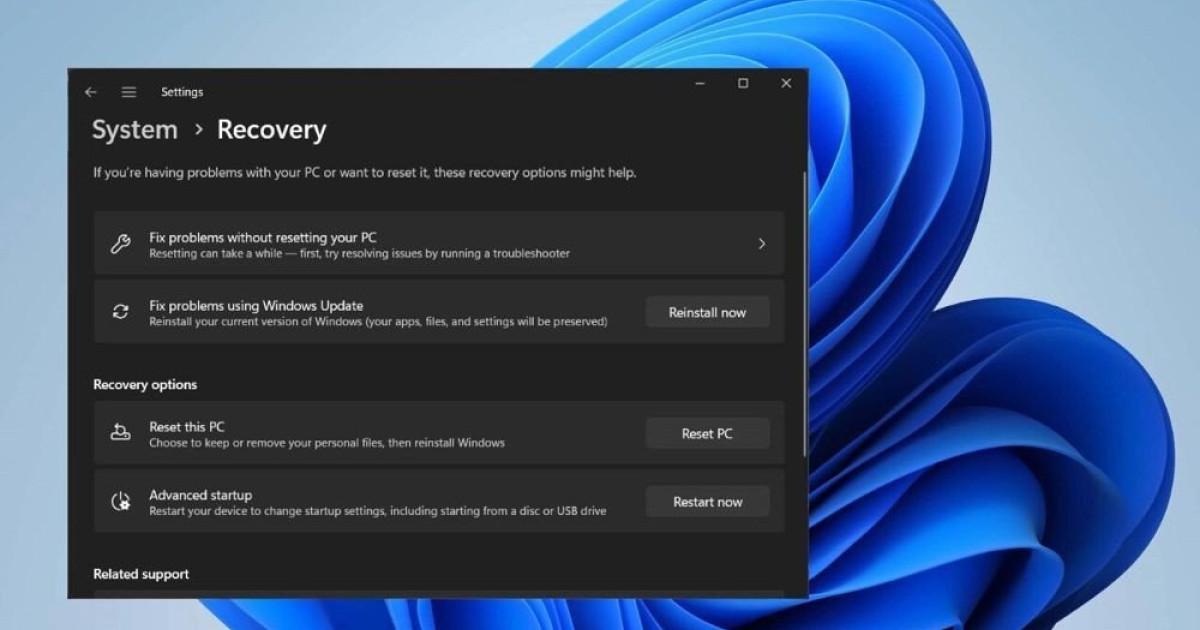
それは Windows Updateを使用して問題を解決する、マイクロソフトによって数日前にその出現とともにひっそりと追加された機能です Windows 11 モーメント 5 アップデート。
Windows Update経由でWindows 11を再インストールする
- スタートメニューをタップして選択します 設定
- モジュールを選択してください システム 左の列から
- オプションを見つけてタップします 回復 右の列に
- 次のページにオプションが表示されます Windows Updateを使用して問題を解決する、ユーザーのアプリケーション、ファイル、設定を維持しながら、現在のバージョンの Windows を再インストールする機能として説明されています。
- ボタンをクリックしてください 再インストール 「Windows Updateを使用して問題を解決する」の横
- アクションを確認するポップアップ ウィンドウが表示されます。そこで、次のボックスをオンにします。 インストール後 15 分後に PC を自動的に再起動します そして「OK」を押します
- これらの後、PC が再起動し、修復プロセスが開始されます。
これは、以前に作成したファイル、アプリケーション、設定を削除せずに、コンピュータで発生する可能性のあるさまざまな問題を解決する安全かつ簡単な方法です。 もちろん、お使いのコンピューターで Windows 11 バージョンが実行されていれば十分です。。
#何も失わずに再インストールする方法