私はいつもワークフローを改善するためのより良い方法を探しています。 Powertoysは、タスクの自動化を可能にする20を超えるユーティリティの必須パックです。 Powertoysを使用する人は誰でもお気に入りを持っています。しかし、今回は、私が見落としているものを含め、ワークフローをより効率的にするのに役立つものに焦点を合わせたかったのです。たとえば、Workspacesツールが1日を始めるときに特定のアプリを自動的に起動することで時間を節約していることを発見しました。これにより、完了する必要があるタスクに基づいて、さまざまなセッションを作成および保存できます。それだけで、私はまだもっと達成するための時間を節約しています。
Powertoysは、あなたが何をしているかに関係なく、ワークフローを自動化および最適化するのに役立ちます。パワーユーザー向け、したがって名前であるため、誰でも無料でオープンソースであるため、Windows PCを補完することができます。私の状況で私の生産性を向上させるために、私は私に最適ないくつかの選択ツールを使用しています。
関連する7パウートイは、私の生産性を高めるために使用するプラグインを実行します
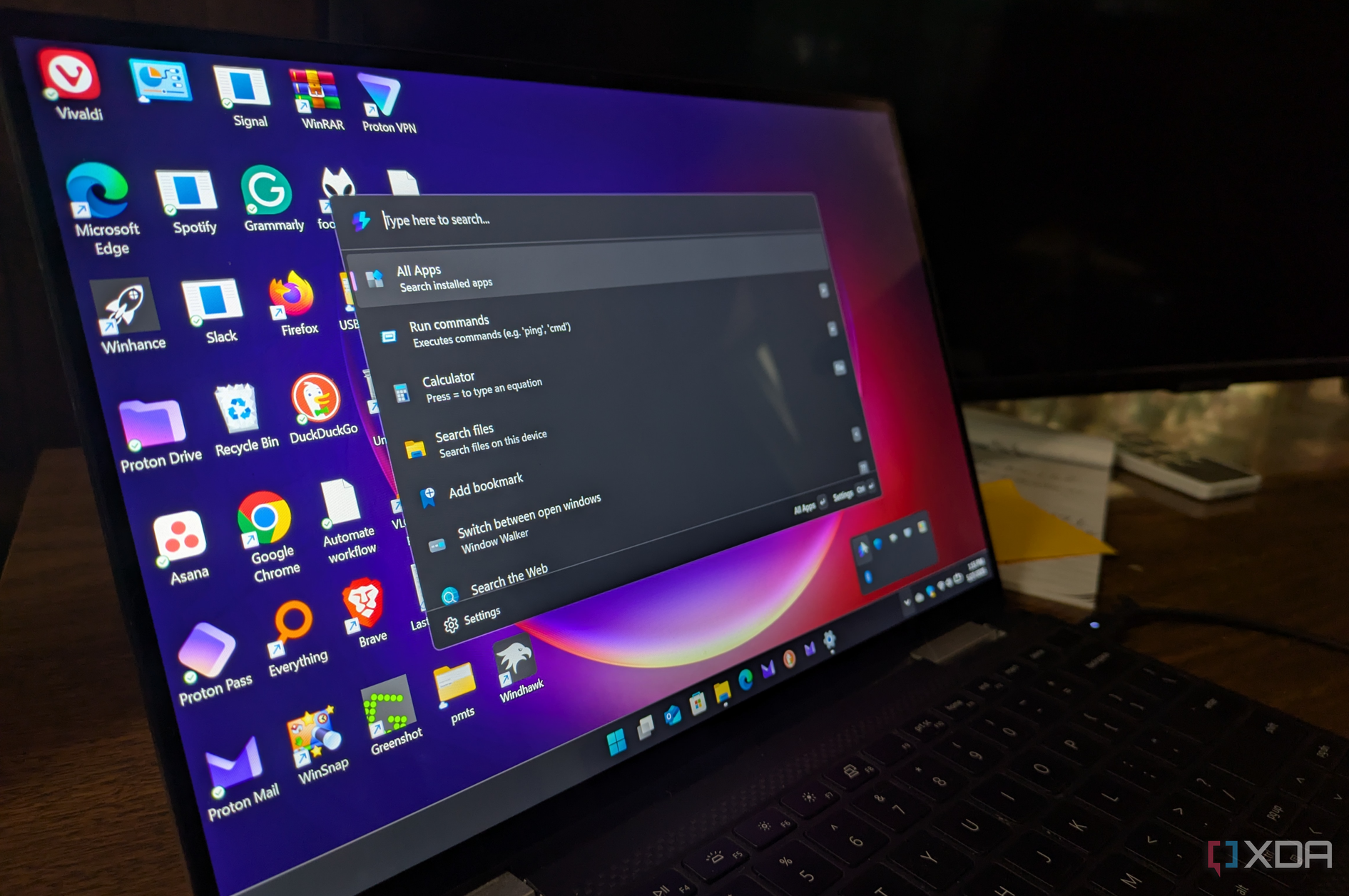
この検索バーは、アプリを起動するだけではありません
セッションを自動化します
その日が正しく始まることを保証します
ワークスペースを起動した後、私はしばしばファンシーゾーンを使用して、ワークフローに基づいてオープンアプリウィンドウをさまざまな位置にスナップします。デュアルモニター構成があり、このアプリは私の作業を整理するのに役立ちます。たとえば、時々ワークスペースからアプリにアクセスする必要がある場合があります。また、2番目のディスプレイの最下隅にスナップして、開いていますが、邪魔にならないようにします。

関連する5つのPowertoysモジュールMicrosoftが構築することを望み、すでにそれらを釘付けにしたオープンソースプロジェクト
理想的な世界では、Powetoysには、オープンソースコミュニティがすでに追い詰めている他の多くのモジュールが含まれます。これがそれらのいくつかです!
画像リサイザー
画像を大きくサイズ変更するため
私は仕事のラインでたくさんのスクリーンショットを撮りますが、時には同じサイズである必要があります。それぞれを個別に行わなければならないことは、困難な作業です。幸いなことに、画像リジザーツールは、複数の画像を同時に変更することを可能にします。これは、プロセスを自動化する有用なツールであり、同じサイズに簡単に入手できます。コンテキストメニューを介してファイルエクスプローラーでアクセスでき、数回クリックしてワークフローが完了しました。プリセットの画像サイズと設定が含まれているため、さまざまなプロジェクトに使用できるカスタムサイズを作成できます。また、オリジナルまたは変更されたタイムスタンプを設定できる機能も気に入っています。これにより、画像を整理するのに役立ちます。

関連するこの新しいスニッピングツール機能のおかげで、あなたは二度と手動でスクリーンショットを収穫することはありません
マイナー?もちろん。役に立つ?絶対に。
キーボードを再マッピングします
キーボードマネージャーを使用して、より簡単なショートカットを使用します

画面上のアクションを自動化するもう1つの有用な方法は、キーボードを使用することです。 Powertoysのキーボードマネージャーユーティリティにより、キーを再マネージメントすることができ、アクションをより迅速に実行できます。さまざまなタスクのカスタムショートカットを作成します。デフォルトのWindowsキーボードショートカットを忘れてください。マッピングカスタムショートカットは、いくつかの深刻なキーボードKung Fuの強力なツールです。たとえば、押すことができます Win + Z 単語、Excel、およびチームを起動するか、使用します A +スペース アプリ間でナビゲートします。また、ドキュメントや電子メールでテキストを自動化する組み合わせを設定することもできます。これは、実際の時間節約です。いくつかの制限がありますが、このツールで本当に創造的になることができます。

関連する方法Windowsでキーボードキーを再マッピングする方法
Windows PCまたはラップトップのキーを再構築する必要がありますか?その方法をお見せします。
より良いファイル管理
ファイルの名前変更タスクを自動化します
フォルダー内の多くのファイルの名前を変更することは、退屈な感覚に関連付けられていることが多い退屈なタスクです。また、時間の無駄です。ただし、PowerRenameツールを使用して、より効率的に行うことができます。必要に応じて、簡単なインターフェイスと高度な名前変更機能を提供します。名前を変更する必要があるファイルが大量にある場合、ファイルエクスプローラーはプロセスを効率的に自動化できません。 PowerRenameユーティリティはSlackを選択し、ファイルの名前を一括で変更しやすく、時間を節約できます。

関連する私はこの驚くべきパウートイズツールを使用してラップトップを接続しましたが、今ではそれなしでは生きられません
Powertoysの境界なしでマウスを使用することにより、2つのラップトップを接続することははるかに簡単です。これが私がそれをした方法です!
Powertoysの生産性
究極のワークフロー制御

いくつかのPowertoysのみを利用することで、私は多くのありふれた繰り返しのタスクを自動化することができました。それは私のワークフローで貴重な時間を節約しました。選択できるツールを20以上あり、実験が重要です。
Windowsの使用中に使用するモジュール(ツール)を有効にするために、Powertoysダッシュボードを起動します。
多くは機能のためのキーボードショートカットが含まれていますが、習慣に合わせてそれらをカスタマイズできます。ワークスペースとファンシーゾーンが私を始めます。 PowerRenameは、一度に大量のファイルを変更することに関して命の恩人です。画像のリジザーユーティリティを使用すると、日中はスクリーンショットやその他の画像を使用しながら時間を節約できます。それをキーボードの再マッピングのほぼ無限のパワーと組み合わせると、完璧な組み合わせです。
タスクの自動化エクスペリエンスを見つけるには、各ツールを試してみる必要があります。たとえば、Powertoys Runは、単一のプロンプトのコマンドを使用して、システム上のタスクを管理するための優れたツールです。 CLIに精通している場合、自動化されたタスクとワークフローを強化するための特定のツールにも統合があります。
#ワークフローをPowertoysで自動化しました #これが起こったことです