1711184067
2024-03-22 20:46:29
毎週やりくりしなければならない会議やタスクの数に圧倒されますか? 今後 1 週間が会議、返信しなければならないメール、確認しなければならないコンテンツでいっぱいの場合、最初に集中すべき最適な場所や時間の優先順位を決めるのが難しい場合があります。 Teams の Microsoft Copilot にアクセスするだけで、時間の計画と優先順位を付けるためのスマートかつ簡単な方法が提供されます。 このブログ投稿では、Teams で Copilot を使用して今後の会議やイベントの週次の概要を取得する方法と、簡単なフォローアップ プロンプトを使用して週を最適化して計画する方法を説明します。
その週の会議の概要を確認する
Teams の Copilot のおかげで、週が始まる前に最適な時間をどのように過ごすかをすばやく簡単に理解できます。 Copilot for Microsoft 365 ライセンスをお持ちであれば、Teams チャット ウィンドウから Copilot を開いて、「今週は何を予定していますか?」というプロンプトを入力*するだけです。
Copilot はカレンダーを検索して、スケジュールされたすべての会議のリストを日付、時刻、出席者とともに表示します。 明日、あるいは来月に予定していることを Copilot に尋ねることもできます。
スケジュールを調整する
Copilot との会話を続け、元のプロンプトに基づいて、時間がどのように費やされるかを理解し始め、その週に向けてより適切に準備することができます。 Copilot に次のようなフォローアップ プロンプトを表示します。「今週どのように時間を費やす予定かを理解できるように、会議をパーセンテージ付きで 5 つのカテゴリに分類してください。」 その際、Copilot はその週のカレンダーから取得した会議を使用し、1 対 1 の会議、チーム会議、個人の時間、その他などのカテゴリに整理します。 Teams カレンダーでスケジュールを確認する場合に表示される内容の代わりに、Copilot はより堅牢な週次概要を出力し、カレンダー上の各会議をクリックする必要がある会議参加者リストも提供します。 この出力には、その週に最も多くの時間を投資する必要がある場所も正確に示されます。 たとえば、会議の 40% が 1 対 1 の場合、その個別の会議の準備に時間の約半分を費やす必要があることがわかります。
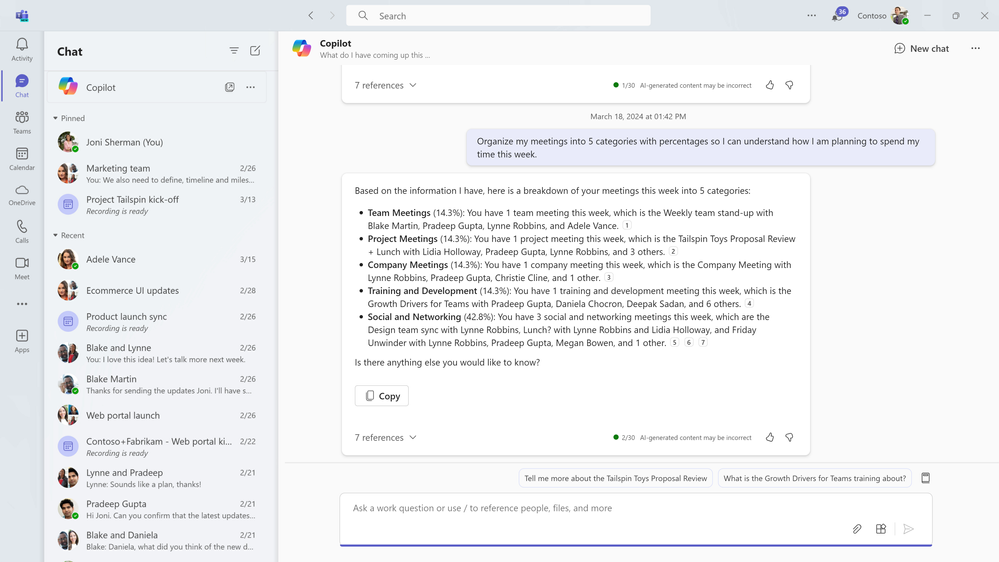
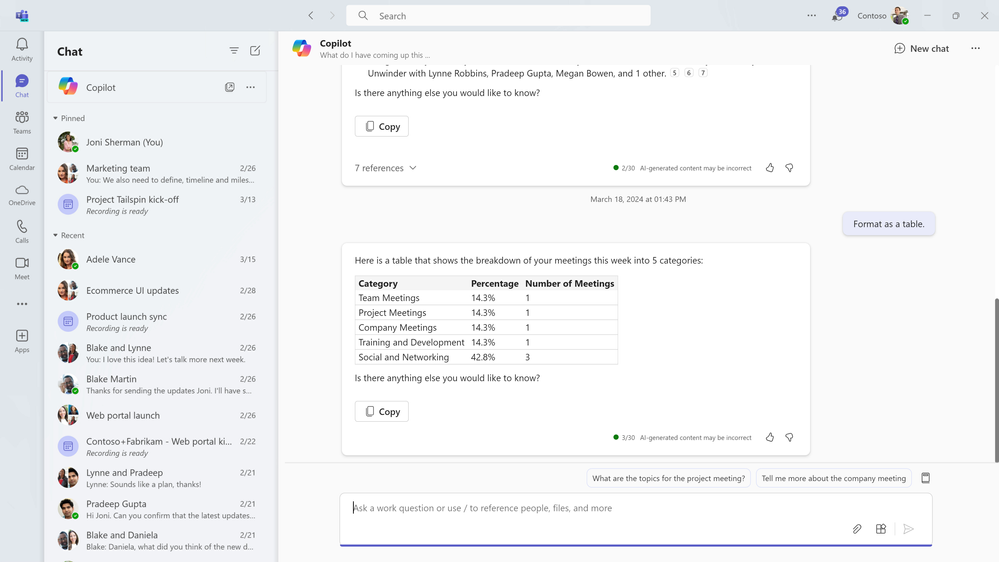
この情報をより便利で共有しやすくするために、より多くのプロンプトを使用して、Copilot に提供された数値から表やグラフなどを生成させることもできます。
準備時間を優先する
会議の招待状を開いたり、カレンダーと準備書類の間を行ったり来たりするのに何時間も費やすことなく、数秒で今後 1 週間の完全なアイデアを得ることができるようになりました。 そうすることで、各会議の内容を理解するのではなく、会議の準備に集中して時間を費やすことができます。 これは、週の仕事を始めるのに最適な方法であり、Teams の Copilot の機能によって可能になる、優先順位付けと準備の習慣を身に付けるのに役立ちます。
追加のリソース
Copilot が役立つプロンプトの例については、Copilot Lab をご覧ください。 M365 アプリ – Teams でフィルターすると、会議やチャットで使用するプロンプトを学び、Teams などでより最適化されたプロンプトに関するヒントが得られます。
次に何が起こるのか
Teams の Copilot は、皆様のご意見やフィードバックのおかげで常に進化し、改善されています。 Copilot を使用して週の計画を立てる方法については、今後もヒントをお待ちしています。そうすれば、気が付けばプロのようにプロンプトを作成できるようになります。 すでに Teams で Copilot を使用している場合は、お気に入りのプロンプトをコメントで共有すると、今後の「Prompt Like a Pro」ブログで紹介されるチャンスが得られます。
*自分で記述しなければならないプロンプトが多数ありますが、Copilot で使用することが推奨される事前に構築されたプロンプトもあります。 事前に構築されたプロンプトを使用すると、Copilot は高品質の応答を提供でき、自分の言葉で尋ねたい追加のプロンプトを作成するための優れた基盤となります。
#プロのようにプロンプトを作成 #Teams #の #Microsoft #Copilot #を使用して #週間の準備をしましょう