1735627632
2024-12-30 23:00:00
まとめ
- AI と ICS ファイルを活用して、カレンダー データを効率的に管理し、変更を加え、イベントの組織を合理化します。
- ChatGPT は、ICS ファイルのテキスト コンテンツの作成を支援しますが、分析のために大きなファイルを処理するのは困難です。
- ICS ファイルをエクスポートし、Claude を使用してデータを処理し、変更をカレンダー アプリにアップロードすることで、シームレスなカレンダー管理システムを作成します。
カレンダーは最も強力な生産性向上ツールの 1 つですが、時間をかけてすべてのイベントを追加して管理する場合にのみ効果を発揮します。残念ながら、これは非常に疲れるし、まったく退屈なものになる可能性があります。では、AI はこのプロセスの自動化と合理化に役立つでしょうか?
AI を活用したカレンダー管理システムの仕組み
AI を活用した LLM (Large Language Model) の最適な使用例の 1 つは、整理されていないテキストを構造化し、人間が読めるようにすることです。カレンダー イベント データを保存および共有するための汎用カレンダー ファイル形式である ICS ファイルを読み取って理解させることで、この機能を活用できることに気づきました。
Google カレンダーでは、他のほとんどのデジタル カレンダー アプリと同様に、ICS ファイルを使用してイベントをインポートまたはエクスポートできます。これらのファイルはあなたや私には意味不明に見えるかもしれませんが、AI は簡単にスキャンして理解できます。したがって、アイデアは次のとおりです。
- カレンダーを ICS ファイルとしてエクスポートします。
- クロードのような AI チャットボットと共有します。
- クロードにすべてのデータを処理してもらい、概要を説明してもらいます。
- クロードに変更と調整を行うように伝えてください。
- Claude を使用して新しい ICS ファイルを作成します。
- それをカレンダーにインポートします。
このシステムの利点は、説明の追加、リマインダーの設定、日付範囲の調整など、延々とメニューをクリックすることなく、一度に複数のイベントに大幅な変更を加えることができることです。クロードにやりたいことを伝えるだけで、面倒な部分はクロードが処理してくれます。
ChatGPT の使用に関する問題
このシステムをChatGPTとClaudeの無料版で試してみました。 Claude は見事に合格しましたが、私は ChatGPT で多くの問題に直面しました。まず、ICS ファイルを添付ファイルとしてアップロードしようとしましたが、カレンダーのイベントが幻覚的に表示され始めました。次に、ICS ファイルのテキスト内容をコピーして貼り付けましたが、ChatGPT はそれを入力として受け入れることを拒否しました。テキストが ChatGPT のメッセージ長制限を超えていると思います。
そこで、GPT-4o モデルを使用して ChatGPT Plus で再試行したところ、今度は ICS ファイル全体をテキスト入力として入力できましたが、モデルはデータの処理方法に関するプロンプト (指示) を忘れてしまいました。必要な出力を提供できませんでした。これは、ファイルが大きすぎるため、おそらく ChatGPT のコンテキスト ウィンドウを超えていることが原因である可能性があります。
最後に、最新の o1 および o1-mini モデルでも成功しましたが、この記事の執筆時点では、週あたり 50 メッセージに制限されています。すでに制限を超えている場合は、このシステムを使用することはできません。
対照的に、私はクロードとの方がずっと良い経験をしました。無料版でもシステムは問題なく動作しました。このシステムを複製する方法については、次のセクションで詳しく説明します。
とはいえ、カレンダーにインポートする ICS ファイルのテキスト コンテンツを作成したいだけであれば、ChatGPT は依然として実行可能なオプションです。苦労したのは、カレンダー分析のための ICS ファイル、特に大きなファイルの読み取りでした。
ステップ 1: 前提条件: ICS ファイルをエクスポートし、このプロンプトを挿入する
まず最初に、カレンダーをエクスポートして ICS ファイルを取得しましょう。私と同じように Google カレンダーを使用している場合は、ブラウザで開き (アプリのバージョンはカレンダーのエクスポートをサポートしていません)、画面の右上隅にある「歯車アイコン」をクリックして、「設定」をクリックします。次に、左側のサイドバーから「インポートとエクスポート」をクリックし、最後に「エクスポート」をクリックします。
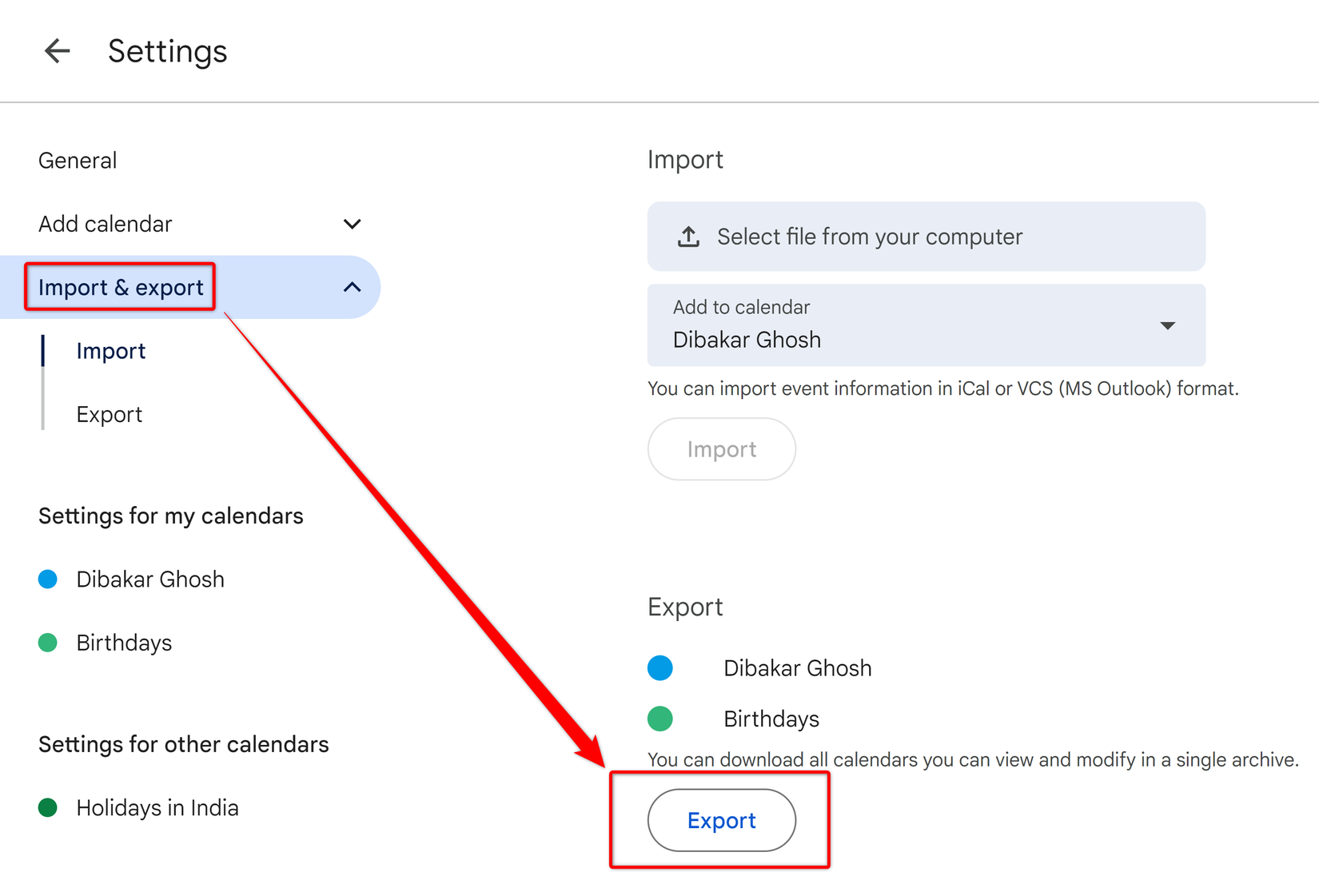
これにより、ZIP ファイルがシステムにダウンロードされます。ファイルを解凍して、ICS 形式でエクスポートしたすべてのカレンダーにアクセスします。次に、ICS ファイルをクロードのチャットボックスにドラッグ アンド ドロップして添付ファイルとして追加し、次のプロンプトをコピーして貼り付け、AI が魔法を実行するのを観察します。
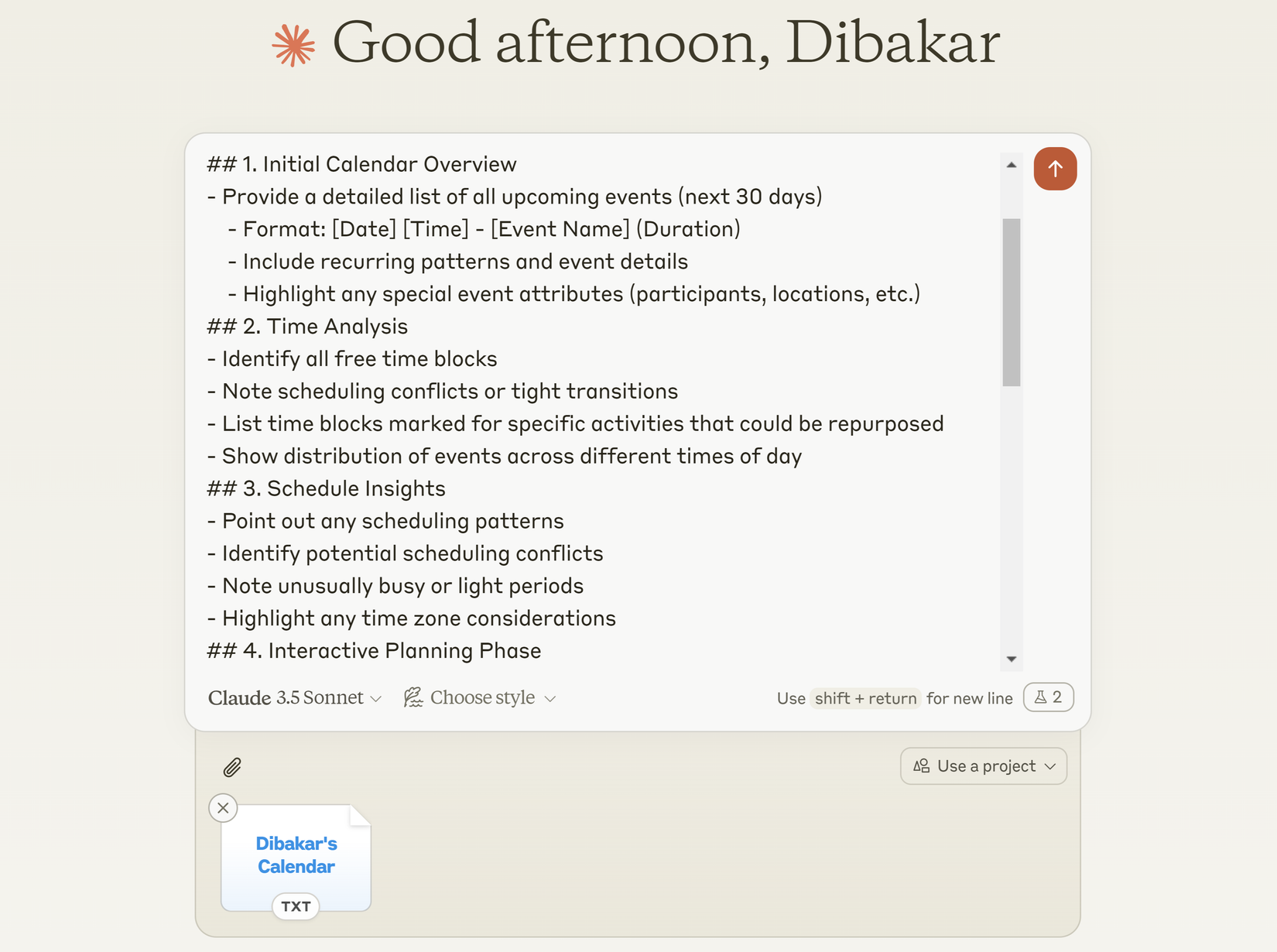
使用する必要があるプロンプトは次のとおりです。
# カレンダー分析および対話型計画アシスタント
あなたはカレンダー管理アシスタントの専門家です。カレンダーデータはICS形式で提供させていただきます。あなたの役割は、対話型の対話を通じて私のスケジュールを理解し、最適化するのを助けることです。
## 1. 初期カレンダーの概要
– 今後のすべてのイベントの詳細なリストを提供します (今後 30 日間)
– 形式: [Date] [Time] – [Event Name] (間隔)
– 定期的なパターンとイベントの詳細を含めます
– 特別なイベント属性 (参加者、場所など) を強調表示します。
## 2. 時間分析
– すべての自由時間ブロックを特定する
– スケジュールの競合またはタイトな移行に注意してください
– 再利用できる特定のアクティビティ用にマークされた時間ブロックをリストします。
– 一日のさまざまな時間帯にわたるイベントの分布を表示します
## 3. 洞察をスケジュールする
– スケジュールパターンを指摘する
– 潜在的なスケジュールの競合を特定する
– 異常に忙しいまたは少ない時間帯に注意してください
– タイムゾーンに関する考慮事項を強調表示します
## 4. インタラクティブな計画フェーズ
以下について的を絞った質問をします。
– イベントの詳細 (タイトル、説明、期間)
– 参加者の好み
– 繰り返し発生するパターン
– 優先レベル
– バッファー時間が必要
– タイムゾーンに関する考慮事項
– 場所/バーチャル会議の要件
・関連イベント連携
## 5. カレンダーの変更
提案された各変更の後:
– 変更内容の確認
– 関連するイベントや依存関係について質問する
– 繰り返しパターンの設定を確認する
– 追加の変更が必要かどうかを確認する
## 6. ICS の生成
変更が完了したら:
– 完全な ICS 形式のエントリを生成します
– 続行する前に、必ずタイムゾーンを尋ねてください。適切なタイムゾーンが記載されていない場合、カレンダー上のイベント時間はすべてめちゃくちゃになることをお知らせください。
– 必要なフィールドをすべて含めます (概要、説明、場所など)。
– インポート時に適切なフォーマットを維持する
**注:** 将来のイベントとスケジュールの柔軟性に常に焦点を当ててください。過去の出来事は、パターンや繰り返しの取り組みを理解するためにのみ考慮すべきです。
カレンダー データを共有する場合は、詳細な概要から始めて、提案や変更に進む前に私の返答を待ってください。
ステップ 2: クロードにイベントの詳細を提供する
ICS ファイルの内容を含むプロンプトを処理した後、クロードはその日の詳細な概要を示し、時間をより適切に管理するために行うことができる変更を推奨します。
今後は、クロードと会話してカレンダーを最適化することも、どのカレンダー イベントを編集するか、新しいイベントを追加するかについて具体的な指示を直接与えることもできます。考えをダンプし、電子メールやメッセージをコピーしてチャットに貼り付けて、クロードに追加のコンテキストを提供できる可能性があります。次に、このデータを使用して、仕様に従って、定期的なイベントと 1 回限りのイベントを含む新しいルーチンを生成します。新しい日、週、月の見た目が気に入ったら、Claude にこれを ICS ファイルに変換するよう依頼できます。
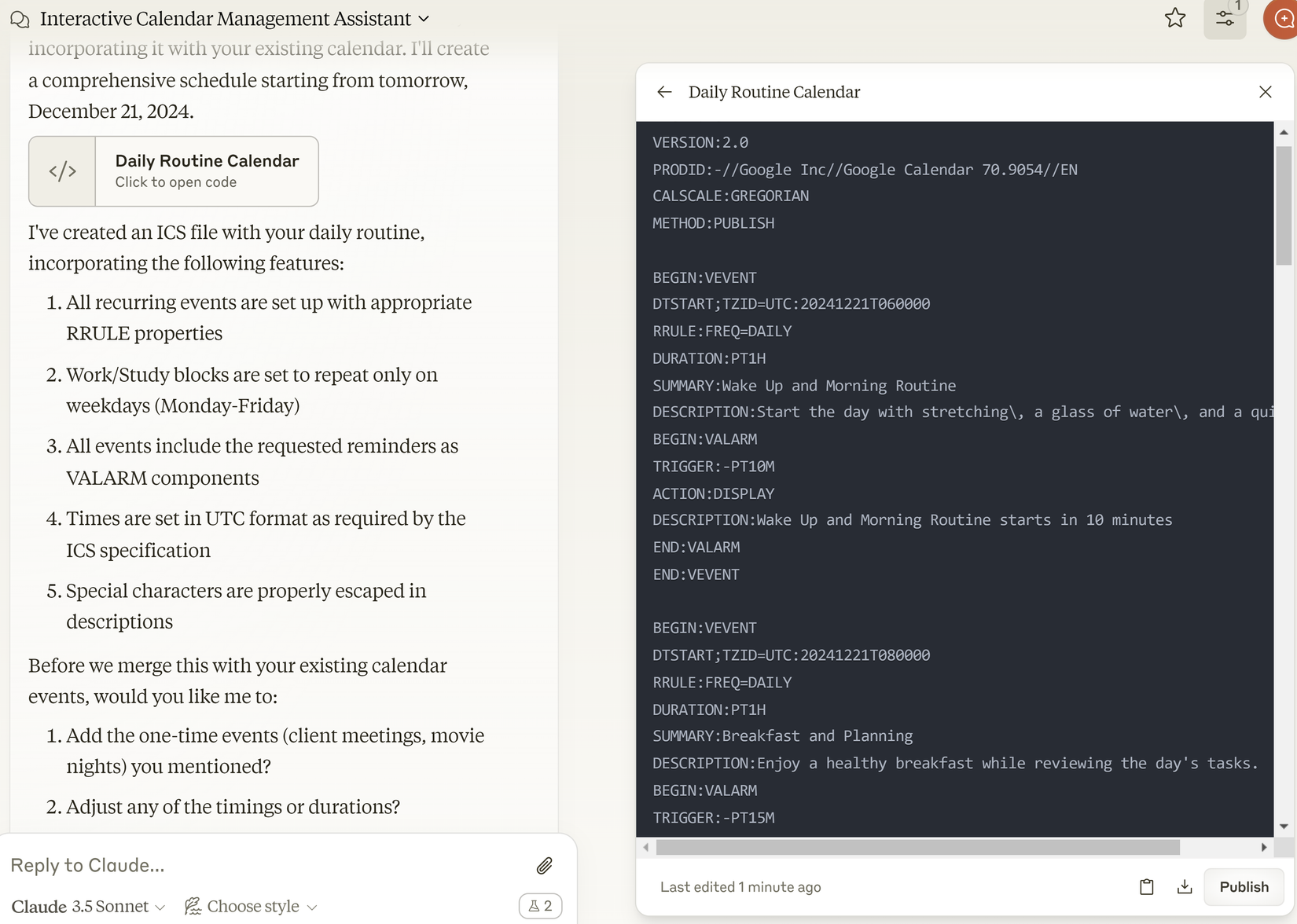
現在、クロードはダウンロードできる ICS ファイルを作成できません。ただし、実行できるのは、ICS ファイルのテキスト コンテンツを含むアーティファクトを作成することです。アーティファクトのダウンロード ボタンを押して、TXT ファイルとして PC にダウンロードできます。
ステップ 3: ICS ファイルを Google カレンダー (または選択したカレンダー アプリ) にアップロードする
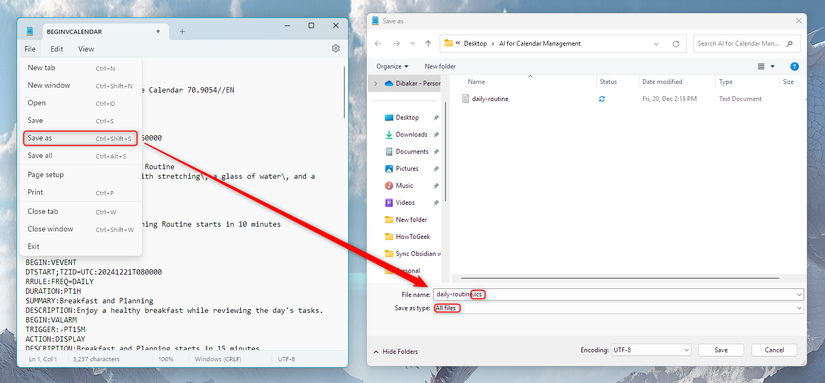
ICS ファイル データを含む TXT ファイルをダウンロードした後、メモ帳などのテキスト エディタで開きます。次に、[ファイル]>[名前を付けて保存]に移動し、追加します .ics ファイル名の最後まで。次に、「ファイルの種類」として「すべてのファイル」を選択します。 「保存」をクリックすると、デスクトップに新しい ICS ファイルが表示されます。
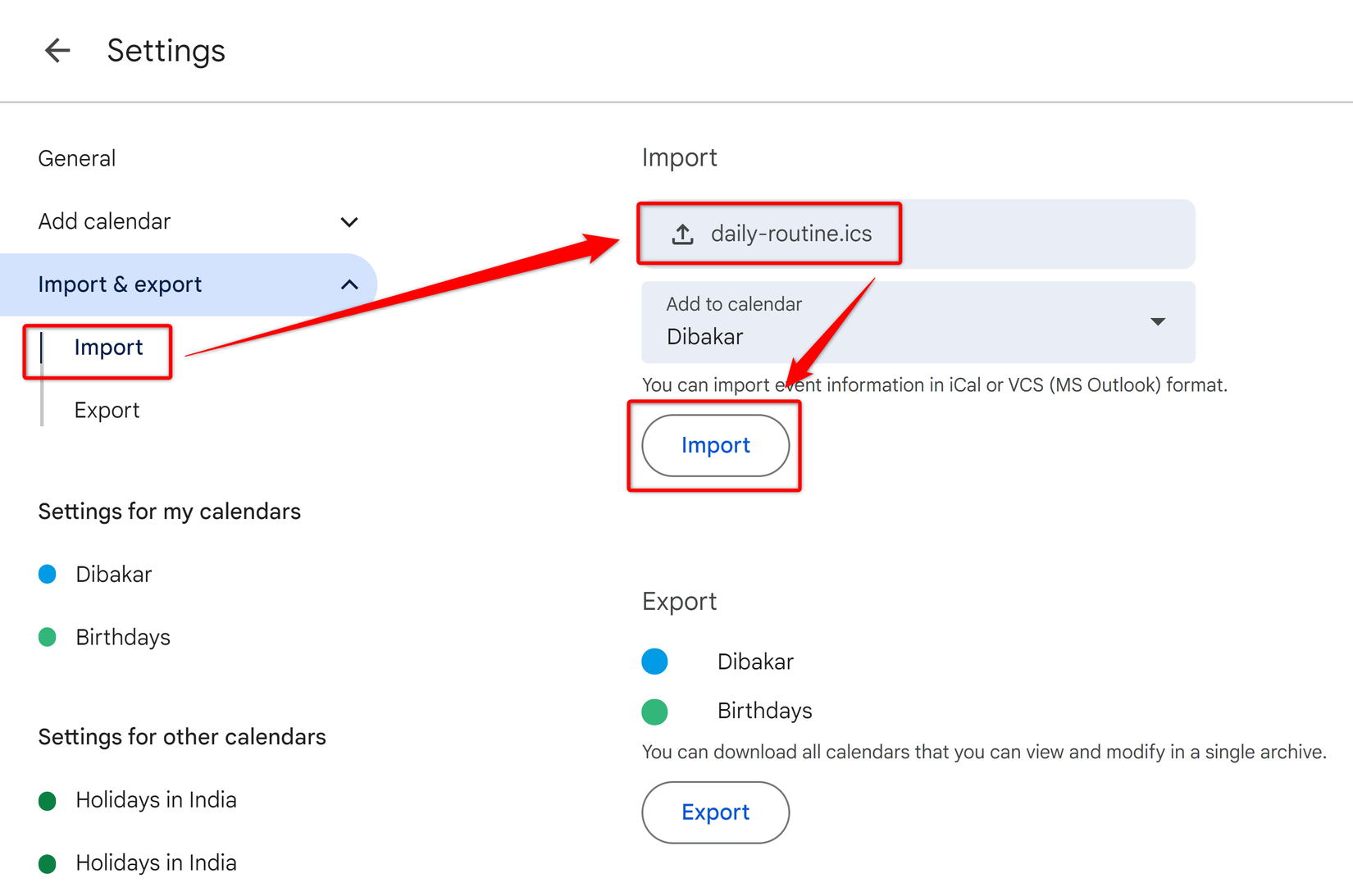
次に、選択したカレンダー アプリを開いて、ICS ファイルをインポートします。 Google カレンダーで、[設定]>[インポートとエクスポート]に移動し、[インポート]セクションで[コンピューターからファイルを選択]をクリックし、作成した ICS ファイルを見つけて、インポートするカレンダーを選択して、[インポート]をクリックします。ボタン。新しいカレンダー イベントがすべて追加されたことを示すポップアップ ウィンドウが表示されます。
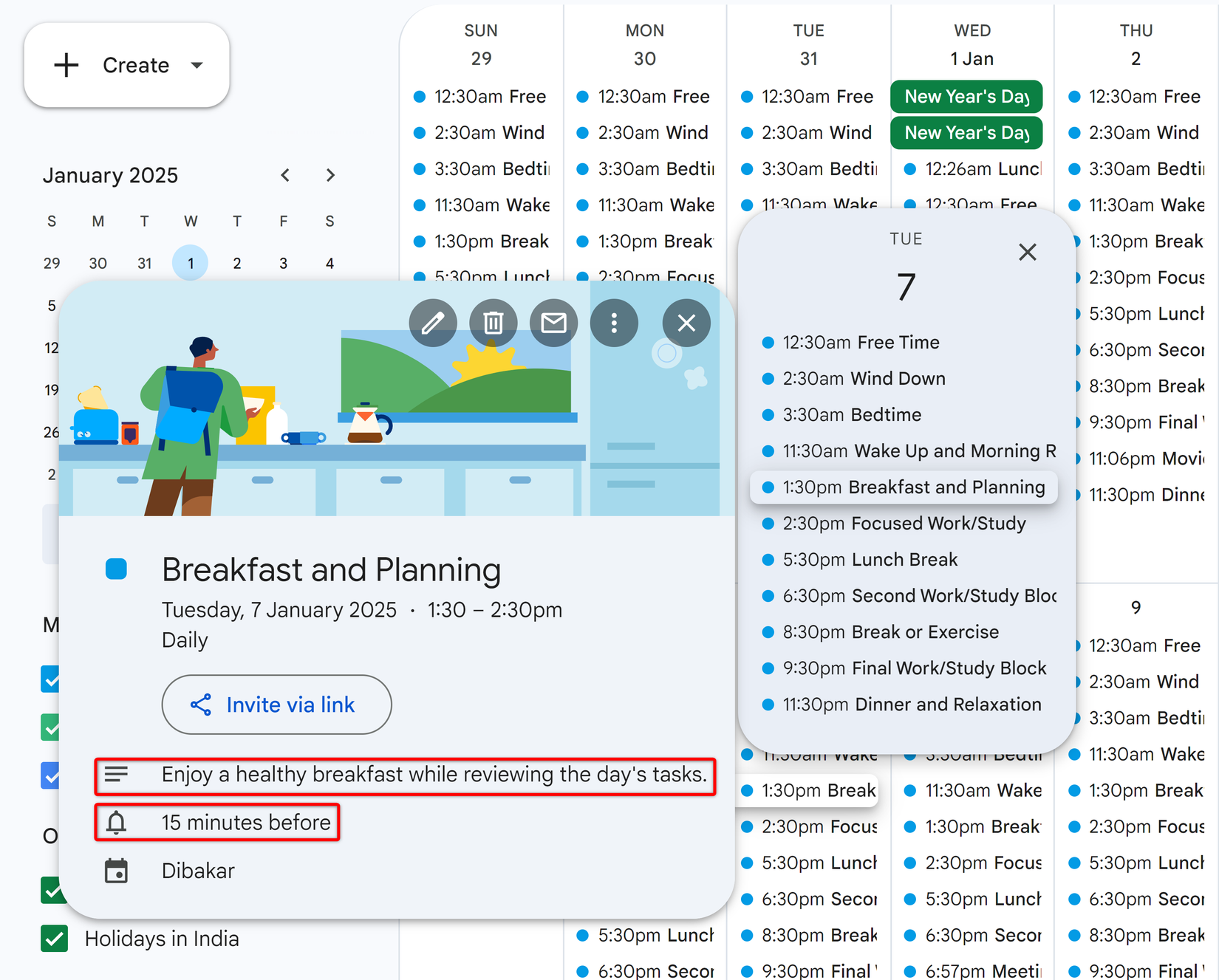
このようにして、Google カレンダーにはすべての新しいイベントが表示されます。各イベントには、時間通りに到着するためのリマインダーなど、必要な詳細がタグ付けされています。
ICS ファイルはカレンダーに新しいイベントを追加するだけで、既存のイベントを変更または削除しないことに注意してください。新しいイベントのみが必要な場合は、新しいカレンダーを作成し、そこに ICS ファイルをインポートできます。その後、アクセスしたいイベントに応じて、異なるカレンダーを切り替えることができます。ただし、古いイベントをすべて削除して新しいカレンダーに置き換える場合は、古いカレンダーを削除し、新しいカレンダーを作成して、そこに ICS ファイルをインポートします。
AI を使用してカレンダーを管理する、シンプルかつ強力なシステムが完成しました。クロードに ICS ファイルの読み取りと書き込みをさせることで、必要なことを話すだけで複数のイベントに大幅な変更を加えることができます。各イベントを手動で更新するために延々とドロップダウンやテキスト ファイルをクリックする必要はもうありません。
#クロードがカレンダー管理を手伝ってくれる方法 #ただし #ChatGPT #はつまずく