日本語版
最新ニュース
科学&テクノロジー

「インスタで保存する」気になった投稿を見返す機能の使い方。投稿主に通知はいかない? | Business Insider Japan

Instagramには流れてきた投稿を「あとで読む」ための機能がある。画像:筆者によるスクリーンショットInstagram(インスタグラム)で見かけた投稿やリールを後で見返したいと思ったら、「保存」機能を使ってみよう。DIYなどのハウツー動画、美容師にオーダーしたいヘアスタイルなど、役立つ投稿をすぐに見返すことができて便利だ。インスタで「ブロックされたかもしれない時」に確認したい6つのポイント | Business Insider Japan投稿やリールを「保存」する保存したい投稿の「保存ボタン」をタップする。画像:筆者によるスクリーンショット気になった投稿やリールを保存するには、保存ボタンをタップする。白いボタンが黒く変化すれば、保存の完了だ。ダイアログが開き、保存ボタンが黒く変化している。保存の完了だ。なお、友達と共有できる「コラボコレクション」機能の案内がスクリーンショット上は出ているが、今回は割愛する。画像:筆者によるスクリーンショットリールの場合は、投稿からメニューを開き、「保存」をタップする。なお、保存をやめたいときは、もう一度保存ボタンをタップすると、ボタンが白く変化して、元の状態に戻る。リールの場合は、メニューボタンを選んで、「保存」をタップする。画像:筆者によるスクリーンショット「保存」した投稿を見返す方法保存した投稿は、プロフィール画面からメニューを開き、「保存済み」をタップすると確認できる。プロフィール画面からメニューを開き、「保存済み」をタップする。これまで保存した投稿やリールが「すべての投稿」にコレクションされている。画像:筆者によるスクリーンショットいわゆる「カテゴリー分け」もこの画面でできる。カテゴリーに相当する「コレクション」を作成しておけば、保存の際に指定も可能。タップすると、投稿やリールを確認できる。画像:筆者によるスクリーンショットコレクションを整理する保存した投稿やリールをコレクションに分けて整理すると、あとで見返すことが楽になる。作成後は保存するときに、直接コレクションを指定できる。なお、コレクションに振り分けても、「すべての投稿」からも閲覧できる。メニューから「保存済み」を開き、「+」ボタンを押す。コレクションの名称を入れて、「次へ」をタップする。画像:筆者によるスクリーンショットコレクションに入れるものにチェックを付け、「完了」をタップする。画像:筆者によるスクリーンショット次回からは、保存するときに、ダイアログでコレクションの「+」ボタンをタップすると、コレクションに保存される。画像:筆者によるスクリーンショットコレクションが増えてきたら、コレクションを削除して整理できる。投稿を個別に保存することで、アカウントをフォローする必要もなく、情報をストックしておける。補足:投稿したユーザーに通知はいかない「保存すると投稿主に通知が行くのでは?」と思うかもしれないが、相手に通知されることはない。投稿主がプロアカウントの場合は、保存された数だけを知ることができる。また、保存したコレクションは自分しか見られない。「保存」はコレクションとして、残される。コレクションをカテゴリー別に作っておくと、後から探しやすい。なお、「保存」という名称だが、ダウンロードされて保存されるわけではない。もし保存先の投稿やリールが投稿主によって削除されてしまった場合、コレクションから見ることはできなくなる。 #インスタで保存する気になった投稿を見返す機能の使い方投稿主に通知はいかない #Business #Insider #Japan

「インスタで保存する」気になった投稿を見返す機能の使い方。投稿主に通知はいかない? | Business Insider Japan

1741774007
2025-03-12 09:00:00

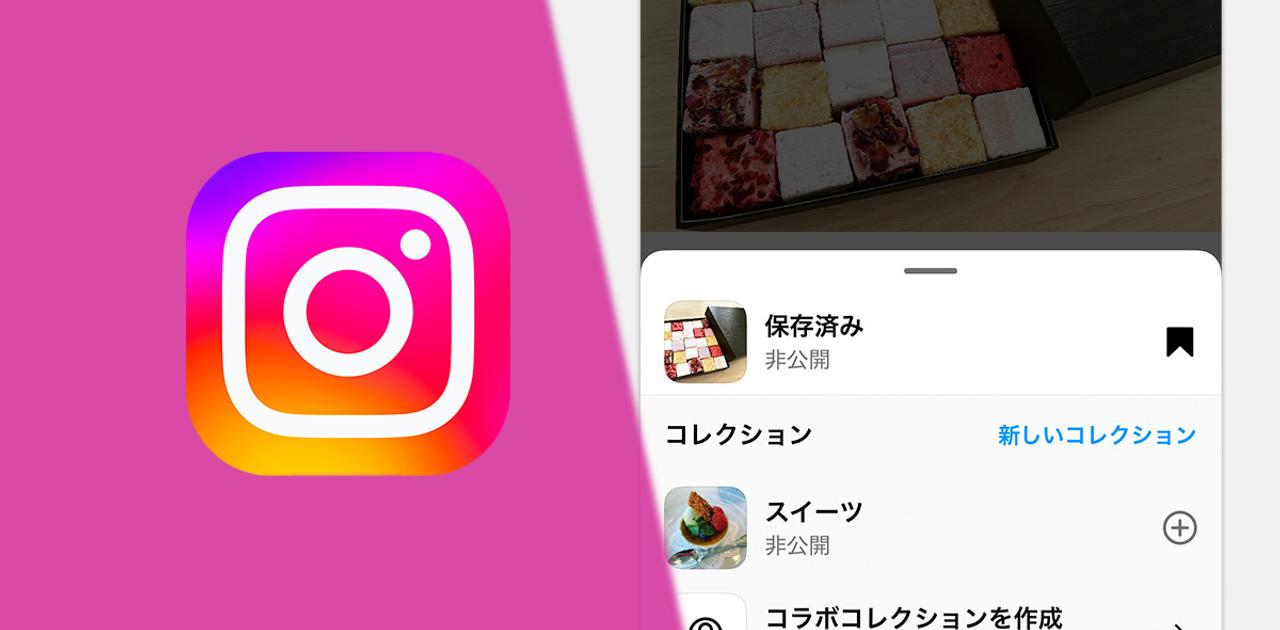
Instagramには流れてきた投稿を「あとで読む」ための機能がある。
画像:筆者によるスクリーンショット

Instagram(インスタグラム)で見かけた投稿やリールを後で見返したいと思ったら、「保存」機能を使ってみよう。

DIYなどのハウツー動画、美容師にオーダーしたいヘアスタイルなど、役立つ投稿をすぐに見返すことができて便利だ。

インスタで「ブロックされたかもしれない時」に確認したい6つのポイント | Business Insider Japan

インスタで「ブロックされたかもしれない時」に確認したい6つのポイント | Business Insider Japan

投稿やリールを「保存」する

保存ボタン
保存したい投稿の「保存ボタン」をタップする。
画像:筆者によるスクリーンショット

気になった投稿やリールを保存するには、保存ボタンをタップする。白いボタンが黒く変化すれば、保存の完了だ。

保存ボタンが黒く変化している
ダイアログが開き、保存ボタンが黒く変化している。保存の完了だ。なお、友達と共有できる「コラボコレクション」機能の案内がスクリーンショット上は出ているが、今回は割愛する。
画像:筆者によるスクリーンショット

リールの場合は、投稿からメニューを開き、「保存」をタップする。

なお、保存をやめたいときは、もう一度保存ボタンをタップすると、ボタンが白く変化して、元の状態に戻る。

リールを保存する場合
リールの場合は、メニューボタンを選んで、「保存」をタップする。
画像:筆者によるスクリーンショット

「保存」した投稿を見返す方法

保存した投稿は、プロフィール画面からメニューを開き、「保存済み」をタップすると確認できる。

保存した投稿を見返す
プロフィール画面からメニューを開き、「保存済み」をタップする。これまで保存した投稿やリールが「すべての投稿」にコレクションされている。
画像:筆者によるスクリーンショット

いわゆる「カテゴリー分け」もこの画面でできる。カテゴリーに相当する「コレクション」を作成しておけば、保存の際に指定も可能。

保存した投稿を表示
タップすると、投稿やリールを確認できる。
画像:筆者によるスクリーンショット

コレクションを整理する

保存した投稿やリールをコレクションに分けて整理すると、あとで見返すことが楽になる。

作成後は保存するときに、直接コレクションを指定できる。なお、コレクションに振り分けても、「すべての投稿」からも閲覧できる。

コレクションの名前を設定
メニューから「保存済み」を開き、「+」ボタンを押す。コレクションの名称を入れて、「次へ」をタップする。
画像:筆者によるスクリーンショット
コレクションを作成
コレクションに入れるものにチェックを付け、「完了」をタップする。
画像:筆者によるスクリーンショット
保存時の動作
次回からは、保存するときに、ダイアログでコレクションの「+」ボタンをタップすると、コレクションに保存される。
画像:筆者によるスクリーンショット

コレクションが増えてきたら、コレクションを削除して整理できる。

投稿を個別に保存することで、アカウントをフォローする必要もなく、情報をストックしておける。

補足:投稿したユーザーに通知はいかない

「保存すると投稿主に通知が行くのでは?」と思うかもしれないが、相手に通知されることはない。

投稿主がプロアカウントの場合は、保存された数だけを知ることができる。また、保存したコレクションは自分しか見られない。

「保存」はコレクションとして、残される。コレクションをカテゴリー別に作っておくと、後から探しやすい。

なお、「保存」という名称だが、ダウンロードされて保存されるわけではない。

もし保存先の投稿やリールが投稿主によって削除されてしまった場合、コレクションから見ることはできなくなる。

#インスタで保存する気になった投稿を見返す機能の使い方投稿主に通知はいかない #Business #Insider #Japan

執筆者について: nipponese

Nipponese News編集部は、国内外のニュースを日本語で分かりやすくお届けします。