1753122178
2025-07-21 18:20:00
Techradarを信頼できる理由
レビューするすべての製品やサービスのテストに何時間も費やすので、最高のものを購入していることを確認できます。 テスト方法の詳細をご覧ください。
Zoner Studioは、PhotoshopとLightroomの両方のWindowsのみの取り組みです。どちらも強力ではありません(多くの定期的な更新が変更されていますが)が、公正な価格で提供される優れたエントリーレベル/中級の写真エディターおよびオーガナイザーです。
Zoner Photo Studio XからZoner Studioに最近の名前が変更された後、より広範な使用をよりよく反映するために、私は最新バージョンをスピンのために取り出して、それがいくつかのものに対してどのように測定するかを確認するためにスピンを取りました 最高のAdobe Photoshopの代替品。
Zoner Studio:価格設定と計画
Zoner Studioは、毎月5.99ドル、または年間59ドルのサブスクリプションを利用できます。同じ世帯の2人以上のユーザーがアプリを使用できるようにする家族計画は、月額9.98ドルまたは年間98ドルで利用できます。
私にとって、ここでの価格は大きなプラスです。無料版は利用できない場合がありますが(歓迎すべき無料トライアルはありますが)、特にAdobeのクリエイティブクラウドクラウドスイートのアプリと比較した場合、コストは低くなります。 Photoshop and Lightroom Photography Planの価格は現在、月に22.99ドルです。他のオプションは、1回限りのコストが70ドルのアフィニティ写真のようなツールです。
Zoner Studioとそのライバルの主な違いは、ZonerがWindowsマシンでのみ利用可能であり、Affinity PhotoやPhotoshopのプロのグレードの写真編集者と比較して、エントリーレベルのユーザーと中級ユーザーにわずかに傾いていることです。
Zoner Studioをご覧ください ここをクリックします。
Zoner Studio:第一印象
最小要件
オペレーティング·システム: Windows 10またはWindows 11 64ビット
プロセッサ: SSE 4.2サポートを備えたIntelまたはAMD CPU 64ビット
ラム: 8GB
ストレージスペース: 2GB
画面解像度: 1280×800
写真編集ソフトウェアに精通している場合は、Zoner Studioのナビゲートに問題はありません。そして、そうでない場合、私にとっては、それはアプリの魅力の一部であり、写真をもっとやりたいと思う新しいユーザーをかなり歓迎します。
画面の主な部分は、選択した画像に捧げられ、その下にファイルとフォルダーがマウスでスクロールできます。それはいい感じで、ナビゲーションをはるかに簡単にします。
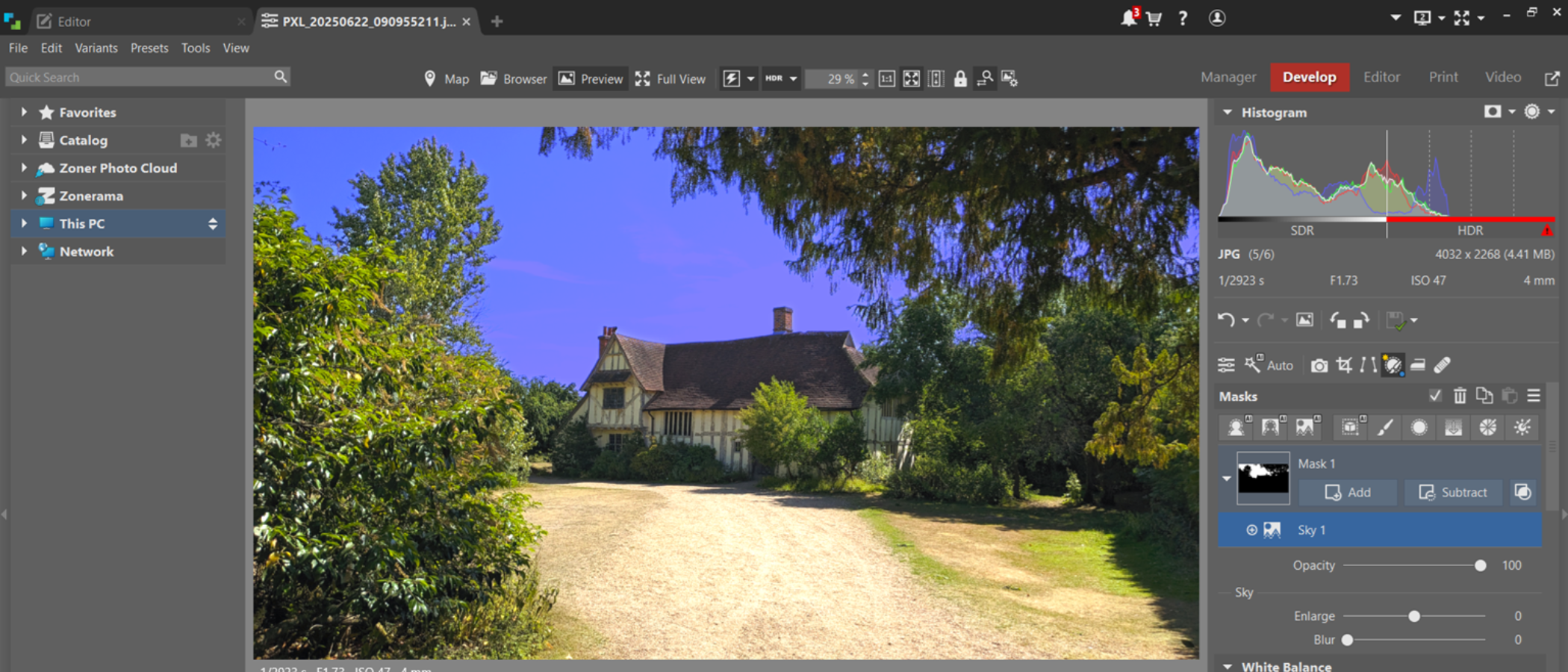
新しいユーザーが停滞する可能性がある場合、画面の右側にある5つのオプションがあります。マネージャー、開発、編集者、印刷、ビデオ(OK、最後の2つは自明です)。したがって、少しの探索は間違いなくなりません – Zonerは少なくとも非破壊的な編集を特徴としているため、元のファイルを取り返しのつかなく変更せずに新しいツールを試してみましょう。
基本的に、マネージャーは写真を整理してタグ付けするためです。 DevelopはZonerのLightroomでのテイクで、Raw Imagesを編集できます。エディターは、色の温度を調整したり、画像をシャープにしたりするなど、メディアに作成したい他のすべての調整をお楽しみいただけます。それはすべてうまくレイアウトされており、あなたが探しているものを一般的に見つけることができます – そして、ほとんどのオプションは、あなたがいるモードに応じて文脈的に変化するリボンに沿ってメニューで複製されます。
Zoner Studio:使用中

Zoner Studioを使用することは特に注意が必要ですが、ここで利用できる膨大な量のオプションを考えると、画像編集が初めての場合、少し圧倒的に感じるかもしれません。また、初心者はサイドパネルのアイコンの上にホバリングすることをお勧めします – ここにはたくさんありますが、それらのすべてが特に直感的であるわけではないので、マウスをホバリングするとそれぞれの名前と簡単な説明が提供されます。
画面の左側にファイルエクスプローラータブがあるため、写真はZonerに自動的に表示されます(リボンにもインポート関数がありますが、これを使用する必要性がわかりませんでした)。これらは、メインパネルのふもとのタイムラインに表示されます。画像を選択したら、[エディター]タブを介して編集および調整できます。
馴染みのあるツールはすべて、トリミングや回転から透かしや方向性のぼやけまで、ここにあります。予想通り、露出(影、コントラストなど)、ホワイトバランス(温度と色合い)、色(飽和など)をいじるためのツールの山があります。また、Lightroomにあるように、画像を明るくしたり暗くしたり、特定のカラーチャネルを前面に持ち込むためのトーンカーブの追加が気に入っています。

また、クイック編集オプションもあります。これは、ほとんどの写真家やデザイナーがメニューを介してファンブルする必要なく使用するコアツールをパネルに入力します。編集プロセスは、クイックフィックスやソーシャルメディアに最適なクイックフィルターなど、さらに合理化できます。これらはすべて即座に動作し、ボタンを押すだけです。
このソフトウェアには、いくつかのAI駆動のツールが含まれており、そのすべてが優れた結果を迅速に迅速に提供します。これには、[開発]タブにあるAIマスキングが含まれます。これを選択すると、微調整のためにZonerが写真の主題、背景、オブジェクト、または空を自動的に選択できるようにすることができます。ワークフローの合理化を検討している人にとっては、これらは必須のツールであり、ここでの速度と精度に非常に満足しています。
私にとって際立っていることの1つは、AIのバックグラウンドリムーバーです。これは、一般的に非常にうまく機能していることがわかりました。完了したら、色の背景を追加したり、他の画像に合成するための透明な背景を作成したりできます。時折、プロセスは画像の主題の要素を削除しました – 通常、暗いまたは同様の色の背景を使用する場合 – しかし、全体として、このワンクリックの背景削除ツールについて深刻な苦情はありませんでした。
おそらく、少なくともPhotoshopから切り替えを求めている人にとっては、最大の問題は、.psdファイルのサポートの欠如です。代わりに、ソフトウェアは独自の.ZPSファイルを使用します。これは、レイヤーとエフェクトで機能的に機能します。ただし、Photoshopファイルをアプリにインポートまたはエクスポートする方法はありません。
全体として、Zoner Studioは、写真編集用の豊富なツールを搭載しています。あなたが新しい場合は慣れるのにいくつかの時間がかかります(そして、あなたがいずれかに精通しているなら、まったく時間はありません 最高の写真編集者)。ただし、.psdファイルサポートが必要ない場合は、特に価格のために、ここにはたくさんのことが好きです。
Zoner Studioを購入する必要がありますか?

それを購入する…
写真編集は初めてです: これは、画像を編集するのが初めてであるが、写真で最高のものを引き出すための強力なツールを十分に必要としている場合は、開始するのに最適な場所です。
あなたはあまり使いたくない: Zoner Studioは、Adobe Photoshopや同様のプログレードのパッケージよりもはるかに安いです。
もし買わないでください…
基本的なアプリが必要です: 画像のトリミングやブライトを検討しているだけなら、圧倒されない他のオプションがたくさんあります。
プロのレベルのアプリが必要です: 同様に、最高の結果を提供するプロレベルのソフトウェアが必要な場合は、PhotoshopやLightroomなどの結果が得られるでしょう。
#Zoner #Studio #Photo #Editor #Review