1708607418
2024-02-22 13:00:22
Apple の iMessage は、アクティブ ユーザー数が 10 億人を超える、広く使用されているメッセージング アプリです。 2011 年に発売され、Apple デバイスに深く統合されており、iPhone、iPad、Mac ユーザーがプラットフォーム間でテキスト メッセージ、写真、ビデオなどをシームレスに交換できるようになります。
長年にわたり、Apple はメッセージ アプリに多くの新機能を導入してきました。 そのうちのいくつかはおそらく毎日使用しますが、その他は見落としやすく忘れられやすいものです。 以下に、iMessage のお気に入りの隠れた機能をいくつか示します。また、まだ使用していない場合は、ぜひ使用してください。
メッセージの固定

iMessage を使用すると、個人とグループの両方と通信できます。 ただし、組織や企業などの複数のソースからメッセージを受信した場合、意味のある会話や特定のコンテンツを追跡するのが難しい場合があります。 ここで、メッセージのピン留めが役に立ちます。この機能を使用すると、重要な会話や特定のコンテンツをメッセージ アプリの上部に保存して、簡単にアクセスできるようになります。 iOS 14 以降、Apple はメッセージ アプリの上部に最大 9 つの会話を固定できるようにしました。
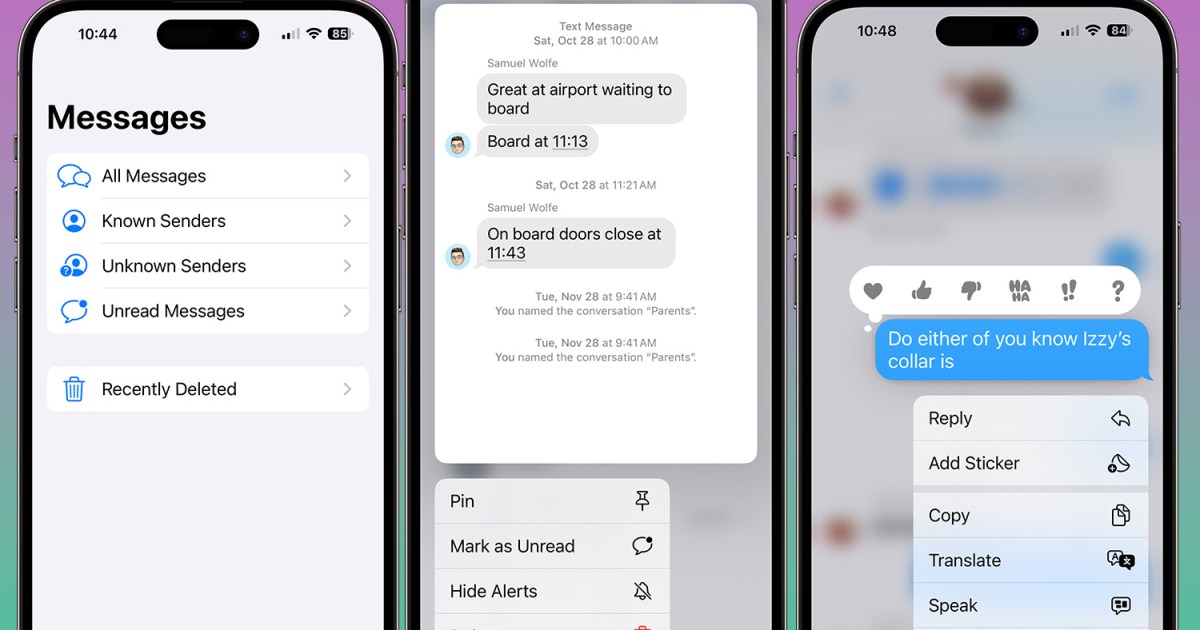
会話を固定するには、会話をメッセージ アプリの上部にドラッグ アンド ドロップします。 または、会話を長押しして、 ピン プルダウンメニューから。
メッセージを未読としてマークする

私たちは毎日たくさんのメッセージを受け取りますが、新しいメッセージを見るとすぐに開きたいという衝動に駆られることがよくあります。 ただし、メッセージによっては返信が必要な場合があり、すぐに返信しないと忘れられてしまう場合があります。 残念ながら、メッセージを開くだけでは、メッセージがシャッフルの中で埋もれてしまう可能性があるため、後で返信を送信することを覚えておくのが難しくなります。
重要なメッセージを見逃さないようにする 1 つの方法は、メッセージを未読としてマークすることです。 これは、メッセージを他のメッセージから分離するのに役立ち、後でそれらに対処するためのリマインダーとして機能します。 iPhone でメッセージを未読としてマークするには、メッセージを長押しして、 未読としてマーク プルダウンメニューから。 簡単ですよね? 左側のドットは未読メッセージを示します。
メッセージスレッドとタグ

iOS 14 以降、Apple は会話内のメッセージに直接返信できるようにしました。 これにより、特定のメッセージや人を強調表示することができ、忙しいグループ会話をしている場合に特に便利です。
これを行うには、会話に参加し、返信したいメッセージ バブルを特定します。 次に、そのバブルをタッチしたままにして、 返事 ボタン。 いつものようにメッセージを入力し、 送信 ボタン。
この方法で返信するときは、名前を入力して特定の人をタグ付けすることもできます。 この人はスレッドに参加している可能性があり、このメンションが自分のデバイスで受信されます。
削除されたメッセージを見つけて復元します

iMessage のメッセージ スレッドを誤って削除したことがありますか? イライラするかもしれませんが、解決策があるので心配しないでください。 iPhone では、システムがデバイスからメッセージを完全に削除するまで、最長 40 日間、最近削除されたメッセージを表示できます。 すぐに行動すれば、永久に失われたと思われていたメッセージを回復することができます。
iPhone で削除されたメッセージを取得するには、メッセージ アプリを開き、 編集 左上隅のボタン。 次に、 をタップします 最近削除されたものを表示。 ここには、削除されたスレッドのリストと、各スレッドで失われたメッセージの数が表示されます。
このページからスレッドを読むことはできませんが、左側の円をタップして選択するとスレッドを復元できます。 回復する 画面の下部にあります。 これを実行すると、メッセージがメインのメッセージ ページに復元されます。 または、 をタップすることもできます。 すべて回復 削除されたメッセージをすべて一度に復元したい場合。
バブルとスクリーンの効果

文章だけではメッセージを伝えるのに不十分かもしれません。 そこで画面効果の出番です。このツールには数年前から存在しており、バブル効果、全画面効果、カメラ効果などが含まれています。
画面効果を付けてメッセージを送信するには、ボタンを押し続けます。 送信 タップするのではなく、ボタンを押します。 これにより、バブル効果とスクリーン効果の 2 つのオプションが表示されます。 これにより、バブルを画面に叩き付けたり、派手な花火の効果などを付けてメッセージを送信できます。 ただし、これらの効果は他の iMessage ユーザーのみに表示されるため、Android スマートフォンを使用している人にメッセージを送信する場合は機能しません。
シェイクして元に戻す

正直に言うと、シェイクして元に戻す機能は、この記事を書くために座るまで知りませんでした。 どう見ても天才ですよ。 メッセージを入力し、入力した内容が気に入らない場合は、そのメッセージを完全に削除できます。 iPhone を振って、画面上のプロンプトに応答するだけです。
この機能は期待どおりに機能しますが、メッセージを送信した後は機能しません。 つまり、iPhone を振ってもメッセージの送信は取り消されません。 ただし、別の Apple ユーザーにメッセージを送信していて、送信してから 15 分以内であれば、これでも可能です。
キーボードを移動する

空いている手が片方しかない場合など、両手を使って iPhone の長さのキーボードを入力するのが現実的ではない状況に遭遇することがあります。 そんなときに便利なのが、その名にふさわしい片手キーボードです。
iPhone でメッセージ アプリを開き、入力を開始します。 をタップして押し続けます スマイリーアイコン キーボードの左下にある をクリックして、キーボード設定にアクセスします。 好みに応じて、キーボードを画面の左側または右側に移動するオプションを選択します。 これにより、片手で快適に入力できるようになります。 このツールは、メッセージ アプリだけでなく、デバイス上のキーボードがある場所ならどこでも使用できます。
この iMessage の非表示機能のリストが、何か新しいことを試してみたり、忘れていた機能を思い出させたりするきっかけになれば幸いです。 メッセージ アプリには優れた機能が満載なので、iPhone 15 Pro や他の Apple デバイスをお持ちでも、ぜひお楽しみください。
編集者のおすすめ
#使用する必要がある #つの #iMessage #の隠れた機能