1724282850
2024-08-21 22:35:13
クイックリンク
-
テストしてみる: 古いラップトップで Xubuntu を試す
Linux を使って古い PC を復活させる方法は、Ubuntu だけではありません。Xubuntu は、比較的古いハードウェアでも実行できる、Ubuntu の軽量版です。古いラップトップで Ubuntu のエクスペリエンスをどれだけ実現できるか見てみましょう。
Xubuntuとは何ですか?
Xubuntu は、XFCE デスクトップ環境 (名前に「X」が付いている) を備えた Ubuntu の一種です。Ubuntu を簡素化して、よりミニマリストな (ただし、非常に柔軟でサポートされた) エクスペリエンスを実現することを目指しています。
しかし、ここでの私たちの目的にとって最も重要なのは、Xubuntu がローエンドのハードウェア向けに意図的に最適化されていることです。その 1 つは、デフォルトのデスクトップ環境です。XFCE は、Gnome やその他の一般的なデスクトップ環境よりもリソースの消費が少ないことで知られています。最新のデスクトップ環境のような派手さや華やかさ (カラフルな UI、凝ったアニメーション、派手なトランジションなど) はありません。同時に、インターフェイスのあらゆる側面を自分のワークフローに合わせて構成できます。
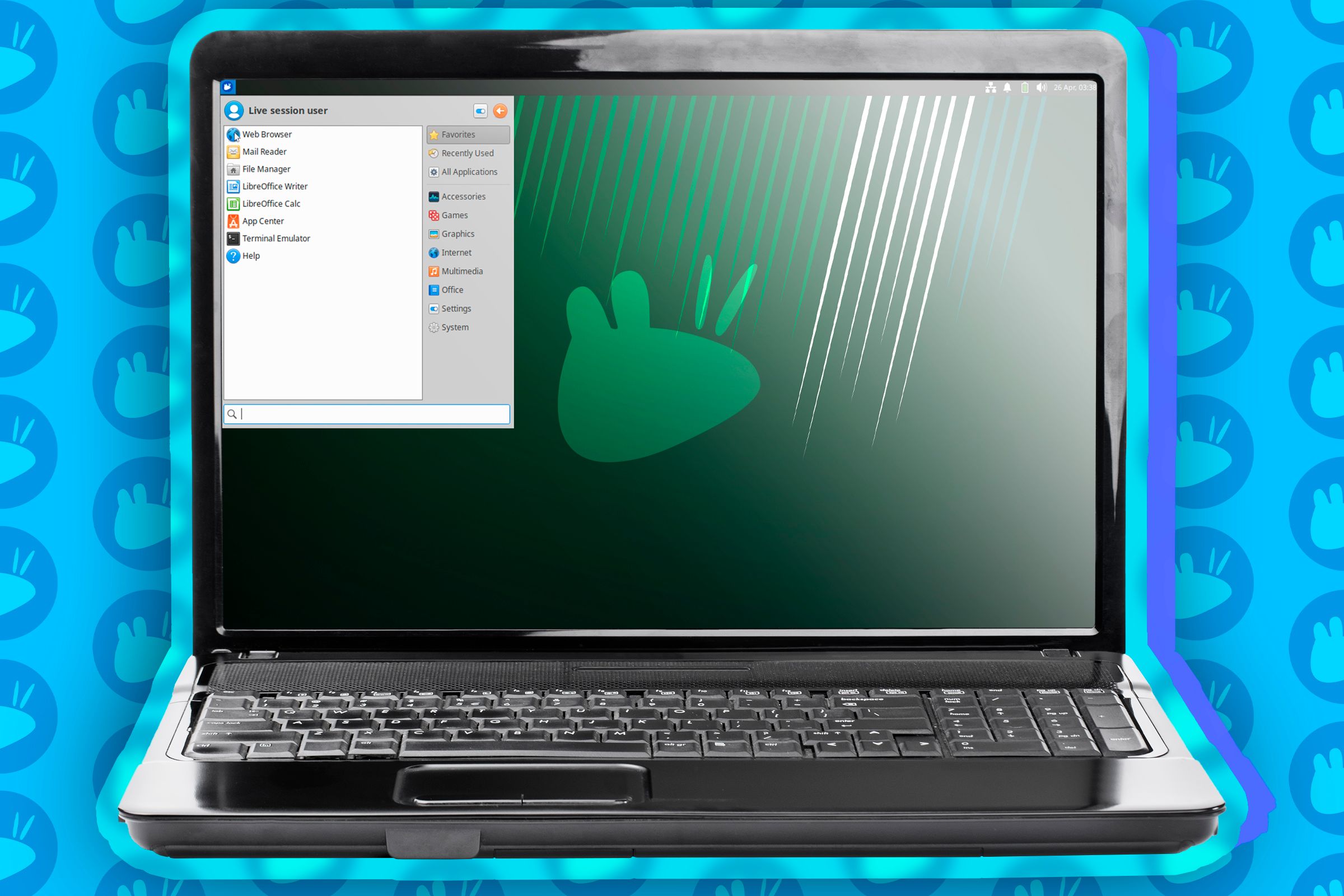
最初の起動時から、動作させるために必要なほとんどのアプリがアプリ メニュー内にあります。インストールには、LibreOffice スイート全体 (Libre Draw を含む)、メール クライアント、GIMP (画像操作用)、Mozilla Firefox がパッケージ化されています。さらに、他のアプリをダウンロードするための GUI ソフトウェア ストアが 2 つあります。App Center と Synaptic Package Manager です。

開発者はそう約束しました。4GB 強の RAM とデュアルコア CPU を搭載した古いラップトップで、どのように動作するかを見てみましょう。最後に、同じマシンで Xubuntu のエクスペリエンスを標準の Ubuntu と比較します。
Xubuntuのインストール方法
Xubuntu では、少なくとも 2GB の RAM と 1.5GHz デュアルコア CPU を推奨しています。この OS はディスク上で約 9GB のストレージを使用します。また、64 ビットの NVIDIA および AMD チップと互換性があります。
インストールするには、Xubuntu の Web サイトで入手できる ISO ファイルを使用して起動可能な USB を作成する必要があります。Xubuntu には、Xubuntu デスクトップと Xubuntu 最小の 2 つのバージョンがあります。最小バージョンではプリインストールされたパッケージが少なく、占有するスペースも少なくなります。このデモでは、完全なデスクトップ バージョンをインストールします。
起動可能な USB (または DVD) を入手したら、デバイスの一時起動メニューに入り、メディアから起動します。これを機能させるには、BIOS を構成する必要がある場合があります。
Xubuntu を起動すると、「Xubuntu のインストールを試す」ように求められます。そのモードを選択すると、Xubuntu デスクトップが表示されます。ここから、OS を試用したり、Metal にインストールしたりできます。
デスクトップの「Xubuntu をインストール」ショートカットをクリックします。インストーラーは Ubuntu インストーラーの簡略化されたバージョンですが、ほぼ同じです。ポイント アンド クリックするだけで、マシンに OS をインストールできます。
GParted と Linux パーティションの動作に関する技術的な知識が、他の OS と一緒にインストールするために必要になる場合があります。ここでは完全な単一インストールを実行するため、「ディスクを消去して Xubuntu をインストール」を選択しました。
最近のコンピュータでは数分しかかかりませんが、このラップトップではインストーラーの実行に約 30 分かかりました。その後、再起動してログイン画面が表示されます。
テストしてみる: 古いラップトップで Xubuntu を試す
このマシンで Xubuntu と Ubuntu を 1 つずつテストしました。
Xubuntuの実行
このラップトップでは Windows 10 と 11 は使用できませんが、Xubuntu は起動するだけでなく、驚くほど高速です。最初のログイン後にインターフェイスをロードしている間、多少の遅延を感じました。しかし、その後は順調でした。
OS の操作、ファイルの閲覧、アプリの起動、入力は、目立った遅延なく実行できました。このような基本的なことは特筆すべきことではないかもしれませんが、ローエンドのハードウェアを復活させるときに最初に気付くのは、私たちがいかに高速な最新デバイスを当たり前のように使っているかということです。
システムはアイドル状態で CPU 使用率がほぼ 13% で、メモリ使用量は 1GB 前後です。Firefox (タブ 6 つ)、GIMP、LibreOffice Writer を実行すると、メモリ使用量は 50% まで跳ね上がりました。それでも、目立った遅延は感じられませんでした。しかし、タブをさらにいくつか開いて GIMP でプロジェクトを読み込むと、ラップトップが少し苦労し始めました。軽度から中程度のワークロードであれば、十分なパフォーマンスを発揮しました。
Ubuntuの実行
Ubuntu では、少なくとも 4GB の RAM と 2GHz のデュアルコア プロセッサが推奨されています。同じコンピューターで Ubuntu をテストしたところ、最初から面倒でした。インストーラーが停止したため、インストールが失敗しました (2 回)。2 回試しても、OS のインストールに時間がかかりました。平均して、アイドル時に CPU の 50% と 1.7GB のメモリが使用されました。これは、アプリを起動する前の値です。Ubuntu の起動も遅くなりました。

アプリを開こうとすると、アプリが起動するまでに風車が 10 ~ 15 秒ほど回転します。CPU 使用率は 95% を超え、RAM は 70% を超えます。YouTube 動画は途切れ途切れになり、タブはクラッシュします。ブラウザーでタブを 5 つ開いただけで、古いコンピューターは完全に機能しなくなりました。Windows と同様に、標準の Ubuntu はまったく使用できませんでした。
Xubuntu vs. Ubuntu
OSを使い始めて数分後、 感じる 理にかなっていて、地に足のついたインターフェースのようです。私のワークフローのほとんどは、Web ブラウザー、基本的なワード プロセッサ、および画像操作に限定されています。箱から出してすぐに、必要なものはすべて手に入ります。ドライバーやアプリの追加設定は必要ありませんでした。
しかし、より多くのアプリが必要な場合は、アプリ センターにアクセスするか、Synaptic パッケージ マネージャーを起動してください。ほとんどの最新ディストリビューションと同様に、ターミナルを開く必要はほとんどありません。Xubuntu はあらゆる面をカバーしています。標準の Ubuntu と比較して、ハードウェア サポートやアプリの選択に不足している点はありませんでした。
Xubuntu は、私にとって XFCE デスクトップ環境の初めての体験でした。そのカスタマイズ性の高さに驚きました。外観、ウィンドウ マネージャー、ウィンドウ マネージャーの調整により、カスタマイズ オプションが豊富に用意されています。UI 要素を移動したり、ある程度スタイルを変更したりすることもできます。グローバル設定メニューをカスタマイズするための設定メニューもあります。ウィンドウ ボタンを左に移動し、タスクバーの設定を調整して、より多くのプロセスに対応できるようにしました。
確かに、パーソナライゼーション機能は、たとえば KDE にあるような強力なものではありません。しかし、それは Xubuntu が目指すものではありません。Xubuntu は、その存在感を最小限に抑えてより多くの作業をこなせるようにした、実用的で実用的な OS です。また、古いコンピューターでも見事に動作します。
Ubuntu に慣れているが、古いラップトップではもう使えないという場合は、Xubuntu を心からお勧めします。古いハードウェアを復活させるときに誰もが望む使いやすさと機能の豊富さの完璧なバランスを実現しています。
#この見過ごされがちな #Linux #ディストリビューションは古いラップトップに新しい命を与えます